
Calcular impuestos con CFDI
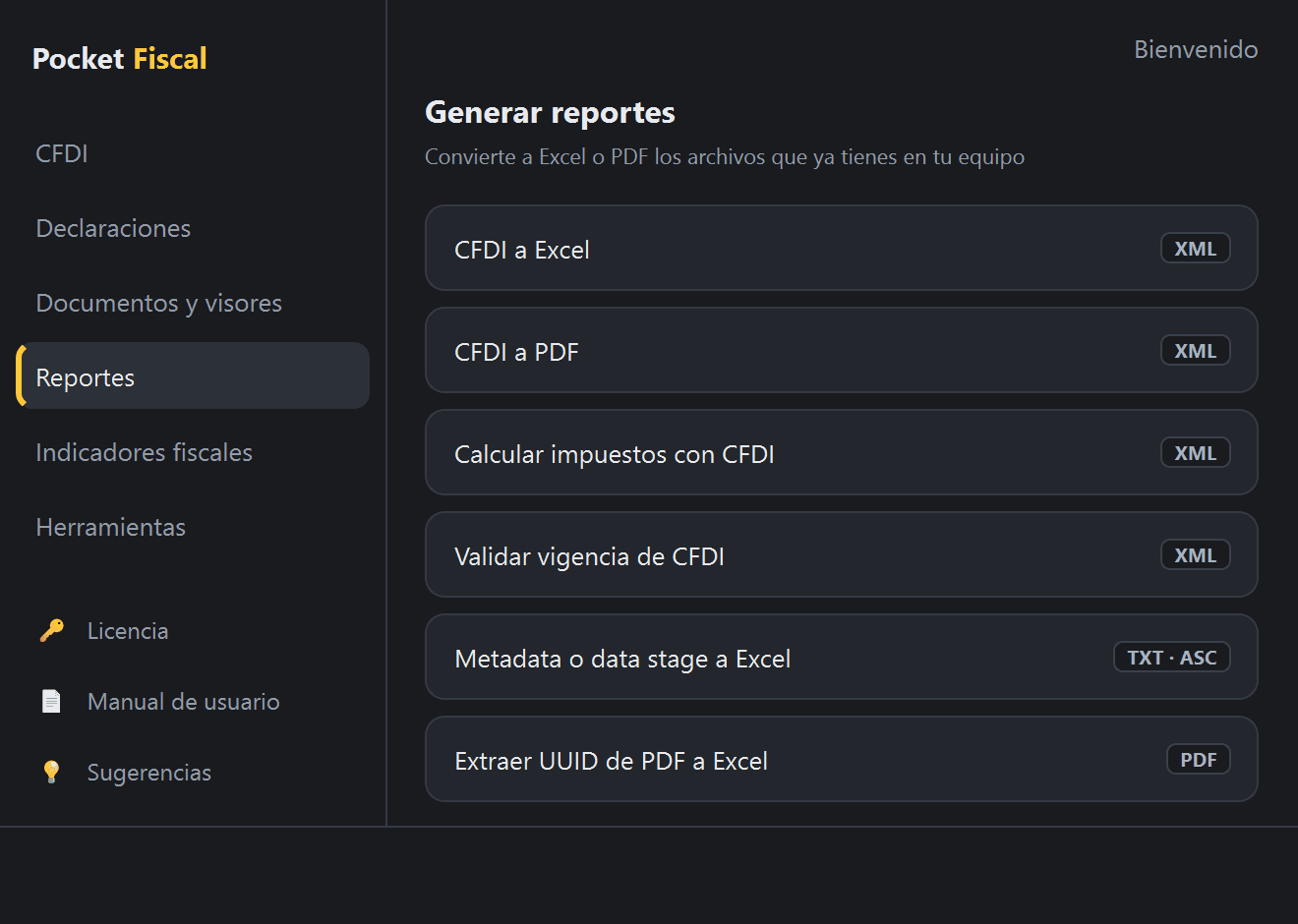
Agrupa IVA, IEPS e ISR por mes y método de pago a partir de los CFDI de una carpeta, con el detalle de los CFDI que forman cada cifra.
Actualizado el
Toma la misma carpeta de archivos XML que CFDI a Excel y, en vez de listar los CFDI, los agrupa por mes y método de pago para calcular los impuestos del periodo. El archivo de Excel trae los concentrados y, en hojas aparte, el detalle de los CFDI que forman cada cifra.
Es una herramienta de apoyo, no la determinación
El cálculo parte de lo que dicen los CFDI. No conoce los saldos a favor, los pagos provisionales, los acreditamientos ni las compensaciones de periodos anteriores, ni tu criterio sobre operaciones específicas. Úsalo para integrar y cuadrar, no para presentar sin revisar.
Antes de empezar
- Una carpeta con los archivos XML del periodo. Juntar emitidos y recibidos es lo habitual, pero no es obligatorio: cada lado produce sus propios concentrados. De los emitidos salen ingresos nominales, impuestos trasladados e ISR retenido nómina; de los recibidos, impuestos acreditables e impuestos retenidos. Las hojas de detalle salen de los dos.
- El RFC del contribuyente que estás calculando.
Paso a paso
- 1
Entra a Reportes y presiona Calcular impuestos con CFDI
Antes de empezar, el programa muestra las instrucciones del cálculo:
Aviso de Pocket Fiscal: Instrucciones para el cálculo de impuestos
Al calcular impuestos con CFDI, ten en cuenta lo siguiente:
Disponibilidad: los impuestos trasladados, acreditables y retenidos solo incluyen los CFDI fechados desde el 1 de abril de 2023 y los complementos de pago con fecha de pago desde ese día. Los ingresos nominales y el ISR retenido de nómina no tienen ese límite. Los CFDI de la versión 3.2 no se incluyen en el cálculo.
Vigencia: validar la vigencia de los CFDI da un resultado más confiable.
Ingresos: solo se consideran los CFDI de tipo Ingreso con método de pago PUE y PPD, y cada uno cuenta en el mes de su fecha aunque no se haya cobrado. No se restan descuentos ni notas de crédito, y no se contemplan aplicaciones de anticipos, sustituciones ni otros casos especiales.
Precauciones: revisa los CFDI que no desglosan los impuestos, como los subtotales que incluyen IEPS o ISAN.
Continuar (predeterminado)CancelarPresiona Continuar.
- 2
Escribe el RFC del contribuyente
Aviso de Pocket Fiscal:Cálculo de impuestosEscribe el RFC del contribuyente al que se le calculan los impuestos
Aceptar (predeterminado)CancelarEs el RFC desde cuyo punto de vista se calcula: define qué CFDI son emitidos y cuáles recibidos. El programa revisa que tenga la forma de un RFC antes de pedir la carpeta.
- 3
Elige la carpeta con los CFDI
En Selecciona la carpeta con los CFDI. Se recorre completa, incluidas las subcarpetas.
- 4
Decide si validas la vigencia
Es la misma pregunta de CFDI a Excel. Si respondes Sí, todos los concentrados llevarán una columna Estado que permite separar lo vigente de lo cancelado.
- 5
Decide cómo nombrar los conceptos de nómina
Igual que en CFDI a Excel: agrupados por clave del SAT o con el nombre que les dio el patrón.
- 6
Elige dónde guardar y abre el documento
En Guardar como. El nombre propuesto lleva la fecha, la hora y el RFC calculado. La barra dice en qué fase va: «Leyendo los CFDI…», «Ordenando los CFDI…» y «Calculando impuestos…». Al terminar, el aviso «Tu archivo de Excel está listo» ofrece abrirlo. Si validaste la vigencia y el SAT dejó de responder, el aviso dice también que la vigencia quedó incompleta:
Aviso de Pocket Fiscal:NotificaciónTu archivo de Excel está listo
La vigencia quedó incompleta porque el SAT dejó de responder; los CFDI que no se consultaron lo dicen en la columna «Estado». Puedes volver a consultarla en unos minutos.
¿Deseas abrir el documento?
Sí (predeterminado)No
Qué obtienes
Concentrados
| Hoja | Qué agrupa |
|---|---|
| Ingresos nominales | Subtotal de los CFDI de tipo Ingreso emitidos, PUE y PPD, por mes. No se restan descuentos ni notas de crédito |
| Impuestos trasladados | IVA e IEPS trasladados, por mes y método de pago |
| Impuestos acreditables | Los mismos conceptos, de los CFDI recibidos |
| Impuestos retenidos | Retenciones hechas a los proveedores, de los CFDI recibidos PUE y REP, abiertas por el régimen fiscal del proveedor |
| ISR retenido nómina | Los totales de la nómina emitida —percepciones, deducciones, entre ellas el ISR retenido, y otros pagos—, por mes y tipo de régimen del trabajador |
«Retenido» no significa lo mismo en cada hoja
Las columnas de ISR, IVA e IEPS retenido aparecen con el mismo nombre en tres hojas y cambian de sentido según dónde estén. En Impuestos trasladados son las que le hicieron al contribuyente: lo que le retuvieron al pagarle, y salen de los CFDI que emitió.
En Impuestos acreditables son las hechas a los proveedores, tomadas de los CFDI recibidos. Son las mismas que suma Impuestos retenidos, donde además vienen abiertas por el régimen fiscal del proveedor.
Hojas de detalle
Emitidos Ingreso, Emitidos PUE, Recibidos PUE, Emitidos Pago, Recibidos Pago, Nómina y Error. Traen los CFDI completos que forman cada concentrado, para poder rastrear cualquier cifra hasta el CFDI que la originó.
El detalle de todas las columnas está en el listado de reportes.
Las reglas del cálculo
Estas cuatro reglas explican por qué una cifra puede no coincidir con lo que esperabas:
1. Los impuestos, a partir de abril de 2023. Los tres concentrados de impuestos —trasladados, acreditables y retenidos— solo toman los CFDI con fecha desde el 1 de abril de 2023 y, de los complementos de pago, los pagos con fecha desde ese día. Cuenta la fecha del CFDI, no la de su timbrado. Los CFDI anteriores sí aparecen en Emitidos Ingreso, Emitidos PUE y Recibidos PUE; Emitidos Pago y Recibidos Pago solo traen los pagos desde esa fecha.
Ingresos nominales e ISR retenido nómina son la excepción: toman todos los CFDI sin importar la fecha. Si comparas un concentrado contra otro, esa es la razón de que los meses no siempre coincidan. Los CFDI de la versión 3.2 no entran en el cálculo.
2. PUE se toma del CFDI; PPD se toma del pago. Los CFDI pagados en una sola exhibición se acumulan en el mes de su fecha. Los diferidos no: se acumulan cuando llega su complemento de pago, y en los concentrados aparecen con método REP y con la fecha del pago, no la del CFDI que se paga. Explica por qué un mes puede traer impuestos de CFDI de meses anteriores. En Ingresos nominales, en cambio, cada CFDI cuenta en el mes de su fecha, PUE o PPD, aunque no se haya cobrado.
3. Todo se convierte a pesos. Los importes en moneda extranjera se multiplican por el tipo de cambio del propio CFDI. Por eso las columnas llevan el sufijo (MXN).
4. La nómina va aparte. Los recibos de nómina no entran en los tres concentrados de impuestos; van a ISR retenido nómina.
Los CFDI que no desglosan impuestos requieren revisión manual
Si un CFDI incluye el IEPS o el ISAN dentro del subtotal sin desglosarlo, el programa no puede separarlo: no está en el XML. Esos casos hay que revisarlos aparte.
Límites y comportamiento
- El RFC debe estar bien escrito. Si ningún CFDI de la carpeta entra en el cálculo para ese RFC, no se genera el archivo y el aviso muestra el RFC que escribiste. El programa lo convierte a mayúsculas.
- Siempre es un solo archivo de Excel. Una hoja de detalle que rebase el
límite de Excel continúa en otra pestaña:
Emitidos PUE,Emitidos PUE (2)… - Faltan CFDI, faltan impuestos. El cálculo solo ve lo que hay en la carpeta. Antes de calcular, conviene verificar que la descarga esté completa con el Excel de la consulta de la descarga de CFDI.
- Validar la vigencia importa más aquí que en CFDI a Excel: acreditar el IVA de un CFDI cancelado es un problema, y sin esa columna no se distingue. Un CFDI que el SAT no validó lleva en Estado Validación fallida o No se consultó: …, y en los concentrados suma en su propio renglón.
- Puedes cancelar con Cancelar. Si cancelas cuando la barra ya dice «Calculando impuestos…», el archivo se termina de guardar y se queda en la carpeta que elegiste; el aviso de cancelación lo dice.
Errores frecuentes
El RFC «AAA01010» no tiene un formato válido.
NotificaciónEl RFC «AAA01010» no tiene un formato válido.
Un RFC lleva tres o cuatro letras, la fecha en seis dígitos y una homoclave de tres caracteres, sin espacios ni guiones.
No se encontró ningún CFDI en la carpeta que elegiste.
NotificaciónNo se encontró ningún CFDI en la carpeta que elegiste.
Sale antes de Guardar como cuando la carpeta no tiene archivos XML, y al terminar de leerla cuando solo tiene CFDI de retenciones: el cálculo no los toma en cuenta.
No se encontraron CFDI del RFC «AAA010101AAA» para calcular los impuestos.Puedes verificar que el RFC esté bien escrito. Si lo está, puede que sus CFDI sean de los que el cálculo no toma en cuenta.
NotificaciónNo se encontraron CFDI del RFC «AAA010101AAA» para calcular los impuestos.
Puedes verificar que el RFC esté bien escrito. Si lo está, puede que sus CFDI sean de los que el cálculo no toma en cuenta.
Cuáles quedan fuera está en las reglas del cálculo.
No se pudo guardar «2026 Sep 26, 10_15_02 AM CFDI.xlsx».Si está abierto en Excel, ciérralo e inténtalo de nuevo.
NotificaciónNo se pudo guardar «2026 Sep 26, 10_15_02 AM CFDI.xlsx».Si está abierto en Excel, ciérralo e inténtalo de nuevo.
Sale antes de leer la carpeta: no se pierde nada al repetir.
No hay espacio para tu archivo de ExcelUnidad: D:
NotificaciónNo hay espacio para tu archivo de Excel
Unidad: D:Espacio necesario: cerca de 350 MBEspacio libre: 120 MB
Libera espacio e inténtalo de nuevo.
Sale antes de leer el primer archivo XML. Cuando el renglón Unidad nombra la carpeta temporal de Windows, lo que falta está en esa unidad, casi siempre la del sistema, y no en la del destino que elegiste.
No se pudo guardar «2026 Sep 26, 10_15_02 AM CFDI.xlsx» porque el disco se llenó.Libera espacio en D: o en la carpeta temporal de Windows e inténtalo de nuevo.
NotificaciónNo se pudo guardar «2026 Sep 26, 10_15_02 AM CFDI.xlsx» porque el disco se llenó.Libera espacio en D: o en la carpeta temporal de Windows e inténtalo de nuevo.
El archivo que se estaba guardando se descarta; si reemplazabas uno con el mismo nombre, ese se conserva.
No se pudo terminar el proceso.Inténtalo de nuevo.
NotificaciónNo se pudo terminar el proceso.Inténtalo de nuevo.