
Solicitar descarga
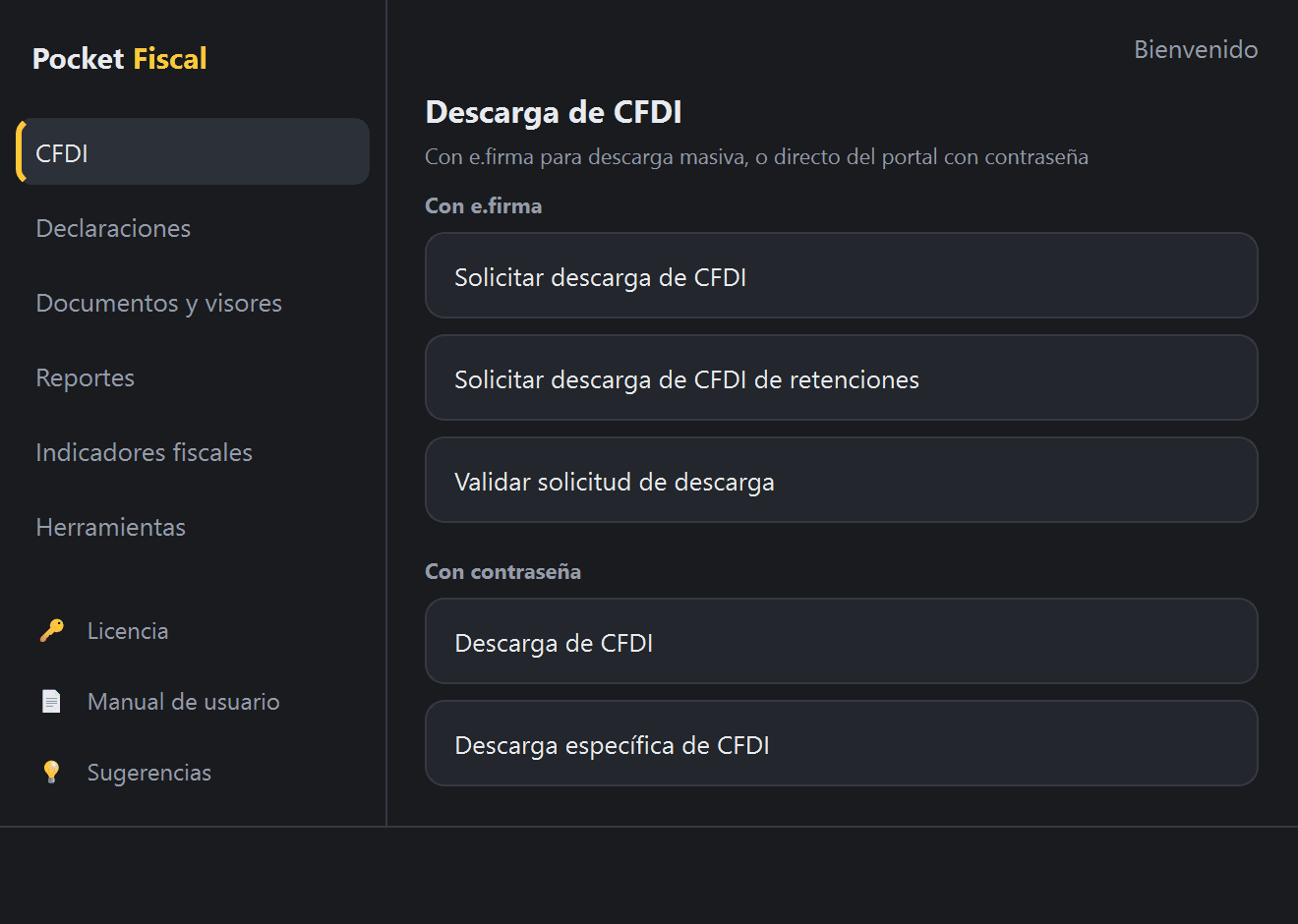
Pide al SAT, con la e.firma, que prepare la descarga de los CFDI o de su metadata; la recoges en Validar solicitud de descarga cuando el SAT la libera.
Actualizado el
Es la vía oficial del SAT y la única que permite descargar metadata. Funciona en dos tiempos: aquí pides la descarga, y en Validar solicitud de descarga la recoges cuando el SAT la libera.
Este proceso no descarga nada: envía la solicitud y guarda en tu equipo un archivo con sus datos.
Los CFDI de retenciones e información de pagos se piden en su propia pantalla, Solicitar descarga de CFDI de retenciones: es esta misma sin el filtro Tipo de CFDI, y se valida en el mismo lugar.
Antes de empezar
- La e.firma vigente: el archivo
.cer, el archivo.keyy su contraseña. - Que el
.cery el.keysean de la misma e.firma. Si no lo son, el programa lo dice antes de enviar nada. - Conexión a internet.
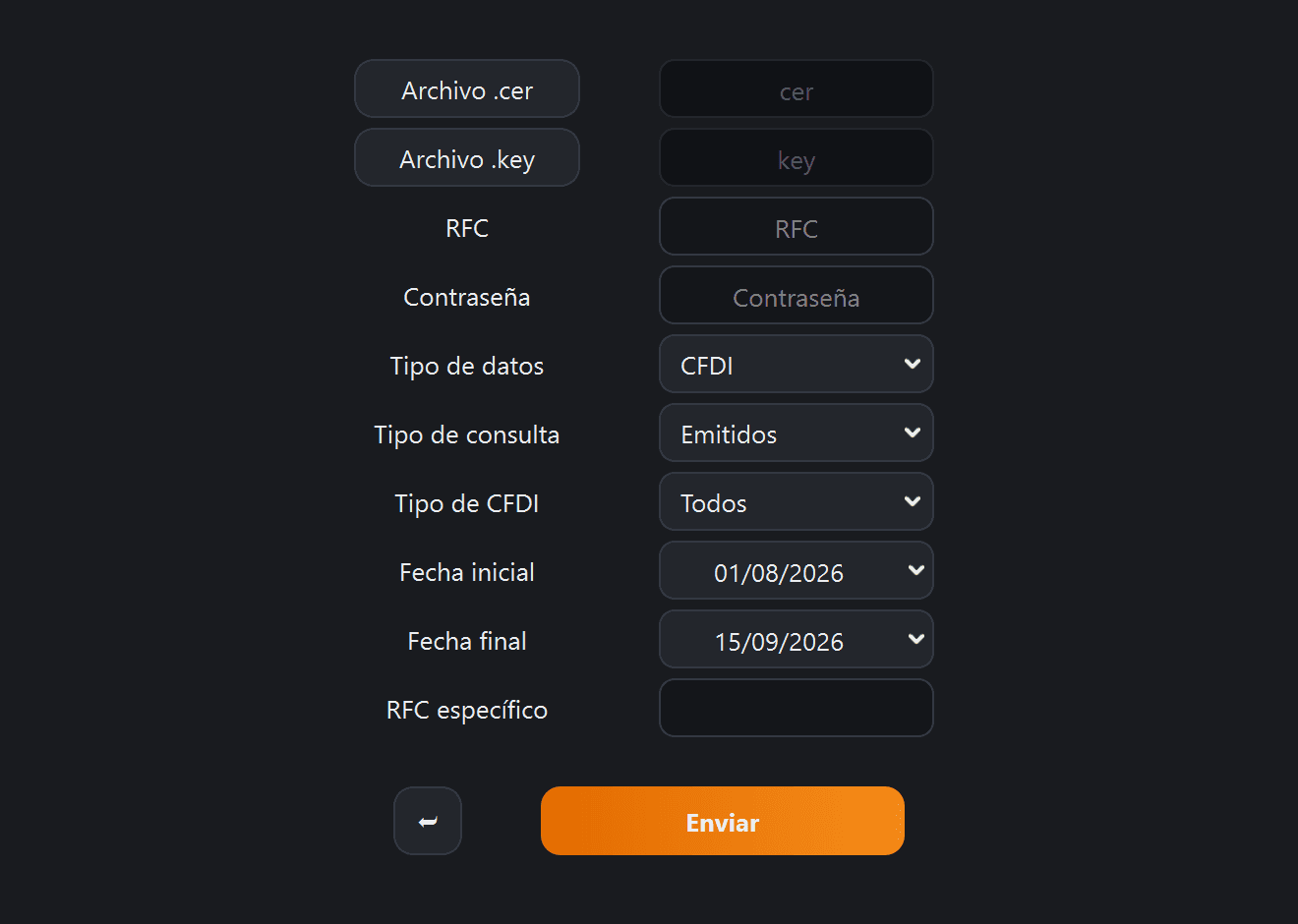
Paso a paso
- 1
Elige el archivo .cer
Presiona Archivo .cer y elige el de la e.firma. El campo RFC se llena solo, leyéndolo del archivo. Si no se llena, el archivo no es un
.cerválido o está dañado. - 2
Elige el archivo .key
Presiona Archivo .key y elige el de la misma e.firma.
- 3
Escribe la contraseña de la e.firma
Se ve mientras la escribes y se oculta al pasar a otro campo.
- 4
Define qué quieres pedir
Ajusta Tipo de datos, Tipo de consulta y Tipo de CFDI según lo que necesites. En la tabla de abajo está qué hace cada uno.
- 5
Define el periodo
Captura Fecha inicial y Fecha final. Cuanto más corto sea el periodo, más probable es que el SAT acepte la solicitud y la procese rápido. Si solo te interesan los CFDI de una contraparte, escribe su RFC en RFC específico; vacío, la solicitud trae todos.
- 6
Presiona Enviar
Enter en el campo de la contraseña también la envía. Cuando el SAT acepta la solicitud, el programa la guarda en tu equipo y lo avisa:
Aviso de Pocket Fiscal: Notificación
Solicitud enviada
El SAT está preparando tus CFDI.
Puedes verificar si están listos en «Validar solicitud de descarga».
AceptarA partir de ahí el trabajo lo hace el SAT. Si el SAT la registra con un aviso en lugar de aceptarla, el programa la guarda de todos modos:
Aviso de Pocket Fiscal:NotificaciónSolicitud guardada con un aviso del SAT
El SAT registró tu solicitud, pero no la confirmó como aceptada.Motivo: …
Puedes validarla en «Validar solicitud de descarga» para ver si la atiende.
Aceptar
Campo por campo
| Campo | Acepta | Por omisión | Cuándo importa |
|---|---|---|---|
| Archivo .cer | Un archivo .cer | vacío | De aquí sale el RFC. Si el RFC no aparece, el archivo no es válido |
| Archivo .key | Un archivo .key | vacío | Debe ser de la misma e.firma que el .cer |
| RFC | Se llena solo | — | Sale del archivo .cer; no se escribe |
| Contraseña | Texto oculto | vacío | La de la e.firma, no la del portal |
| Tipo de datos | CFDI · Metadata | CFDI | CFDI trae los archivos XML. Metadata trae solo el resumen en texto, pero admite volúmenes mucho mayores |
| Tipo de consulta | Emitidos · Recibidos | Emitidos | Los CFDI que emitió el RFC o los que recibió |
| Tipo de CFDI | Todos · Ingreso · Egreso · Pago · Nómina · Traslado | Todos | Filtrar reduce el volumen y ayuda a que el SAT acepte la solicitud |
| Fecha inicial | Fecha desde el 1 de enero de 2018 | Día 1 del mes pasado | El programa no deja elegir fechas anteriores |
| Fecha final | Fecha hasta hoy | Hoy | No puede ser anterior a la inicial |
| RFC específico | Un RFC, o vacío | vacío | Filtra por la contraparte: el receptor en los emitidos, el emisor en los recibidos. Vacío trae todos; mal escrito, el programa lo rechaza antes de enviar |
Los CFDI cancelados no se pueden descargar
En las solicitudes de tipo CFDI, el SAT solo entrega los archivos XML de los
CFDI vigentes. En los recibidos, Pocket Fiscal pide solo los CFDI vigentes,
también con Metadata.
Si lo que necesitas es saber cuáles se cancelaron, la descarga con contraseña sí permite filtrar por vigencia y entrega la lista en Excel. Por esa vía también obtienes los XML de los emitidos cancelados. Los de los recibidos cancelados no se obtienen por ninguna de las dos vías: el portal del SAT tampoco ofrece su descarga.
Qué obtienes
Un archivo de texto en la carpeta Solicitudes Pocket Fiscal, junto al programa. Contiene el identificador que asignó el SAT y los datos que pediste. El nombre resume la solicitud:
- 1fecha en que se envió
- 2servicio (C = CFDI, R = retenciones)
- 3tipo de consulta (E = Emitidos, R = Recibidos)
- 4tipo de datos (C = CFDI, M = Metadata)
- 5tipo de CFDI (To = Todos, In = Ingreso…)
- 6el RFC, del séptimo carácter en adelante
- 7periodo solicitado
Si capturaste un RFC específico, su cola entra después de la del RFC:
260905C R M In 101AAA 02BB2 01Jul26 - 05Sep26.txt. Las solicitudes de
retenciones llevan la R pegada a la fecha y siempre To, porque esa
pantalla no tiene Tipo de CFDI. Los archivos de solicitudes anteriores a este
formato siguen sirviendo tal como están.
No borres ni muevas ese archivo
Sin él no es posible validar la solicitud ni descargar los CFDI o la metadata. Es el único registro del identificador que asignó el SAT. Las actualizaciones del programa no lo afectan.
Límites y comportamiento
- El SAT tarda. Puede ser desde unos minutos hasta varias horas. No hay forma de acelerarlo.
- Cada solicitud admite un número limitado de CFDI, mayor con
Metadata. Si el periodo lo excede, el SAT no la acepta: divide el periodo en tramos más cortos y envía varias.
Si hoy ya enviaste una solicitud con los mismos datos, el programa pregunta antes de enviarla otra vez, con Cancelar como botón predeterminado:
NotificaciónHoy ya enviaste una solicitud con estos mismos datos.Si el SAT acepta la nueva, en tu lista quedará solo esa.
¿Deseas enviarla de todos modos?
Errores frecuentes
No se puede guardar aquíPocket Fiscal guarda tus solicitudes en la carpeta donde está el programa, y en esta no puede guardarlas. No se envió nada al SAT.
NotificaciónNo se puede guardar aquí
Pocket Fiscal guarda tus solicitudes en la carpeta donde está el programa, y en esta no puede guardarlas. No se envió nada al SAT.
Mueve la carpeta de Pocket Fiscal a una donde sí puedas guardar archivos, como «Documentos», y vuelve a abrirlo.
Sale al presionar Enviar, antes de ir al SAT: la carpeta del programa no deja guardar archivos, por ejemplo dentro de Archivos de programa.
No se pudo abrir el archivo .cer o el archivo .key.Vuelve a elegir los dos archivos.
NotificaciónNo se pudo abrir el archivo .cer o el archivo .key.Vuelve a elegir los dos archivos.
Sale también si falta elegir alguno de los dos archivos, o si se movieron o se borraron después de elegirlos.
El archivo .cer no es un certificado válido.Elige el archivo .cer de tu e.firma.
NotificaciónEl archivo .cer no es un certificado válido.Elige el archivo .cer de tu e.firma.
Si es el archivo correcto, puede estar dañado: vuelve a descargarlo del SAT.
El archivo .key no corresponde al archivo .cer.Elige los dos archivos de la misma e.firma.
NotificaciónEl archivo .key no corresponde al archivo .cer.Elige los dos archivos de la misma e.firma.
No se pudo abrir el archivo .key con esa contraseña.Revisa que la contraseña de la e.firma esté bien escrita y que el archivo .key sea el de tu e.firma.
NotificaciónNo se pudo abrir el archivo .key con esa contraseña.Revisa que la contraseña de la e.firma esté bien escrita y que el archivo .key sea el de tu e.firma.
Es la contraseña de la e.firma, no la del portal del SAT.
No se pudieron leer los datos de la e.firma.Verifica que el archivo .cer, el archivo .key y la contraseña sean de la misma e.firma.
NotificaciónNo se pudieron leer los datos de la e.firma.Verifica que el archivo .cer, el archivo .key y la contraseña sean de la misma e.firma.
La fecha inicial no puede ser posterior a la fecha final.
NotificaciónLa fecha inicial no puede ser posterior a la fecha final.
El RFC específico «…» no tiene un formato válido.Puedes corregirlo o dejarlo vacío para no filtrar por RFC.
NotificaciónEl RFC específico «…» no tiene un formato válido.Puedes corregirlo o dejarlo vacío para no filtrar por RFC.
No se pudo conectar con el SAT.Revisa tu conexión a internet e inténtalo de nuevo.
NotificaciónNo se pudo conectar con el SAT.Revisa tu conexión a internet e inténtalo de nuevo.
Si tu conexión funciona, puede que el SAT no esté respondiendo: inténtalo más tarde.
La conexión con el SAT se interrumpió.Inténtalo de nuevo en unos minutos.
NotificaciónLa conexión con el SAT se interrumpió.Inténtalo de nuevo en unos minutos.
El SAT no respondió como se esperaba.Inténtalo de nuevo en unos minutos.
NotificaciónEl SAT no respondió como se esperaba.Inténtalo de nuevo en unos minutos.
El SAT rechazó la solicitudMotivo: Certificado revocado o caduco
NotificaciónEl SAT rechazó la solicitud
Motivo: Certificado revocado o caduco
El renglón Motivo es lo que respondió el SAT. Una e.firma vencida o revocada se rechaza aunque los archivos y la contraseña estén bien.
El SAT no aceptó la solicitudMotivo: Son demasiados CFDI para una sola solicitud; puedes pedir periodos más cortos
NotificaciónEl SAT no aceptó la solicitud
Motivo: Son demasiados CFDI para una sola solicitud; puedes pedir periodos más cortos
El renglón Motivo dice por qué. Las frases que puede traer, y qué hacer con cada una, están en Respuestas del SAT.
Solicitud sin guardarEl SAT aceptó tu solicitud, pero no se pudo guardar en tu equipo. Anota este identificador:
NotificaciónSolicitud sin guardar
El SAT aceptó tu solicitud, pero no se pudo guardar en tu equipo. Anota este identificador:4e5f6a7b-1c2d-4e3f-8a9b-0c1d2e3f4a5b
Antes de enviarla otra vez, escríbenos desde «Sugerencias» con él: así podemos recuperarla.
Enviarla otra vez no la recupera: mientras la primera siga vigente, el SAT no acepta una igual.
Solicitud sin guardarPuede que el SAT haya recibido tu solicitud, pero no se pudo guardar en tu equipo.
NotificaciónSolicitud sin guardar
Puede que el SAT haya recibido tu solicitud, pero no se pudo guardar en tu equipo.
Antes de enviarla otra vez, escríbenos desde «Sugerencias»: con los archivos de la carpeta «Registro» podemos recuperarla.
El botón Abrir la carpeta muestra «Registro», con los archivos que hay que adjuntar al correo.