
Licencia y activación
Cómo activar tu clave, en cuántos equipos puedes usarla, cómo mover el programa a otro y qué pasa cuando te quedas sin internet.
Actualizado el
Pocket Fiscal necesita una licencia activa para funcionar. Sin ella se abre, pero no deja entrar al menú: te lleva a la pantalla de licencia y ahí te explica qué falta.
Activar por primera vez
- 1
Consigue tu clave
Está en Mi cuenta del sitio. Se ve así:
7GQ4-KX9F-2MZB-QW3T. Si todavía no tienes cuenta, créala ahí mismo y obtén tu clave contratando un plan, iniciando la prueba gratuita de 14 días o aceptando una licencia compartida contigo. - 2
Abre el programa
Presiona Iniciar en la pantalla de bienvenida. Como aún no hay licencia, el programa te manda directo a la pantalla de activación. Si todavía no tienes clave, el botón de la prueba gratuita abre en tu navegador el registro de pocketfiscal.com.
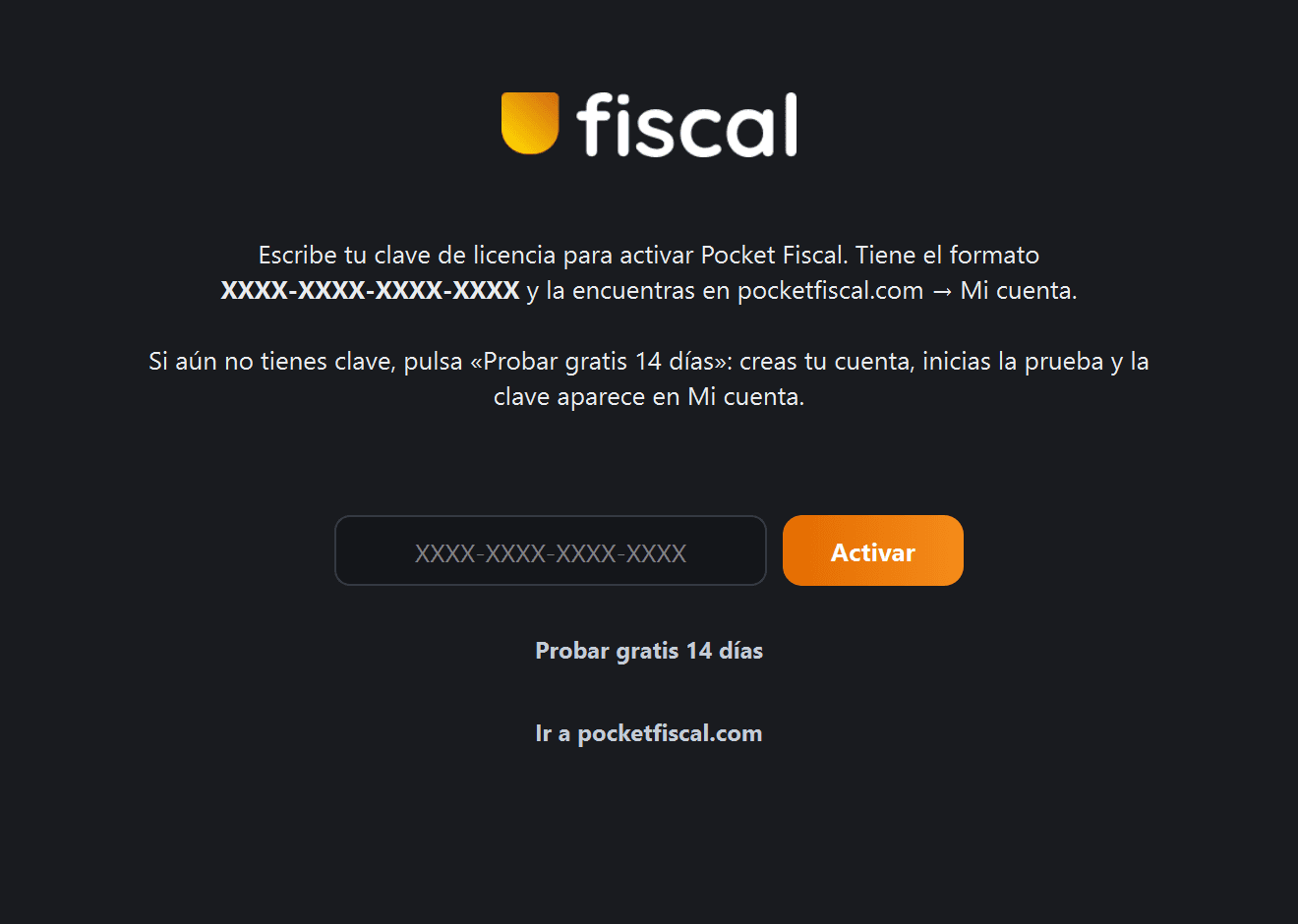
La pantalla de activación: el campo de la clave, el botón «Activar» y el de la prueba gratuita - 3
Escribe o pega tu clave
El campo acomoda los guiones y las mayúsculas mientras escribes, y acepta la clave pegada tal como la copiaste del sitio.
- 4
Presiona Activar
El programa consulta el servidor y, si la licencia es válida, registra este equipo y te deja pasar al menú.
La pantalla de licencia
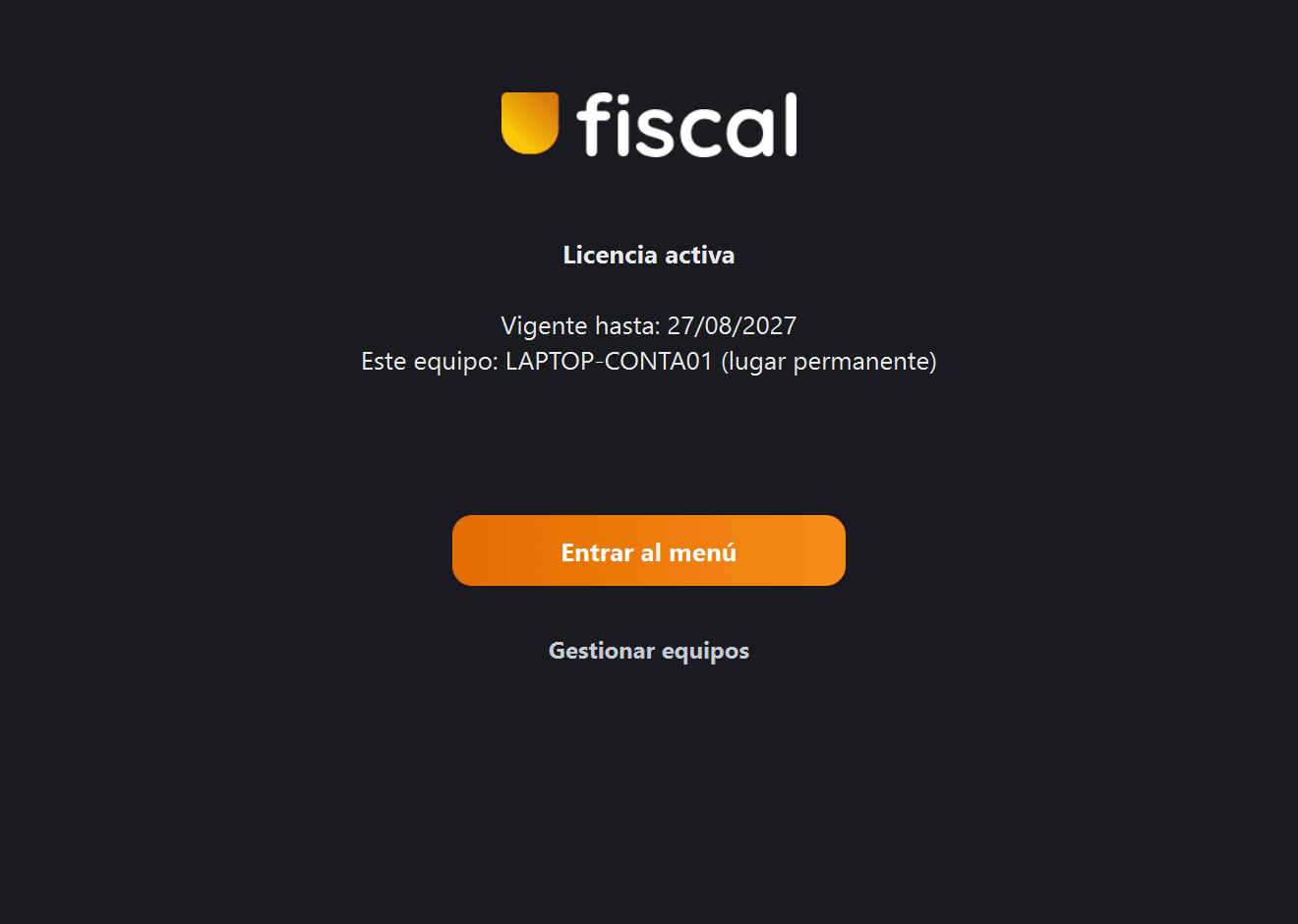
Una vez activada, la misma pantalla se convierte en el estado de tu licencia. Puedes volver a ella cuando quieras con el botón 🔑 Licencia del menú.
| Botón | Cuándo aparece | Qué hace |
|---|---|---|
| Activar | Siempre que haya una clave que capturar: sin licencia, tras un rechazo, sin conexión o con la clave incompleta | Valida la clave capturada |
| Entrar al menú | Con licencia vigente | Continúa al menú principal. También responde a Esc y a Shift+Esc |
| Reintentar | Solo cuando no hubo conexión con el servidor | Vuelve a intentar la validación |
| Gestionar equipos | Con licencia pagada, y en los rechazos que se resuelven ahí: límite de equipos y espera de 30 días | Abre Mi cuenta en el sitio, donde ves y liberas equipos |
| Probar gratis 14 días | En la pantalla de activación, mientras este equipo no tiene licencia. No aparece tras un rechazo, con la clave incompleta, sin conexión ni después de desactivar el equipo | Abre en tu navegador el registro de pocketfiscal.com, para crear tu cuenta e iniciar la prueba gratuita |
| Ir a pocketfiscal.com | En la pantalla de activación, durante la prueba, tras un rechazo y cuando no se pudo identificar el equipo | Abre el sitio para contratar |
| Abrir la carpeta | Cuando no se pudo identificar el equipo | Abre la carpeta Registro, para adjuntar sus archivos al correo que pide la pantalla |
| Desactivar este equipo | Con licencia pagada, y solo en el equipo adicional | Libera este equipo para usar la licencia en otro |
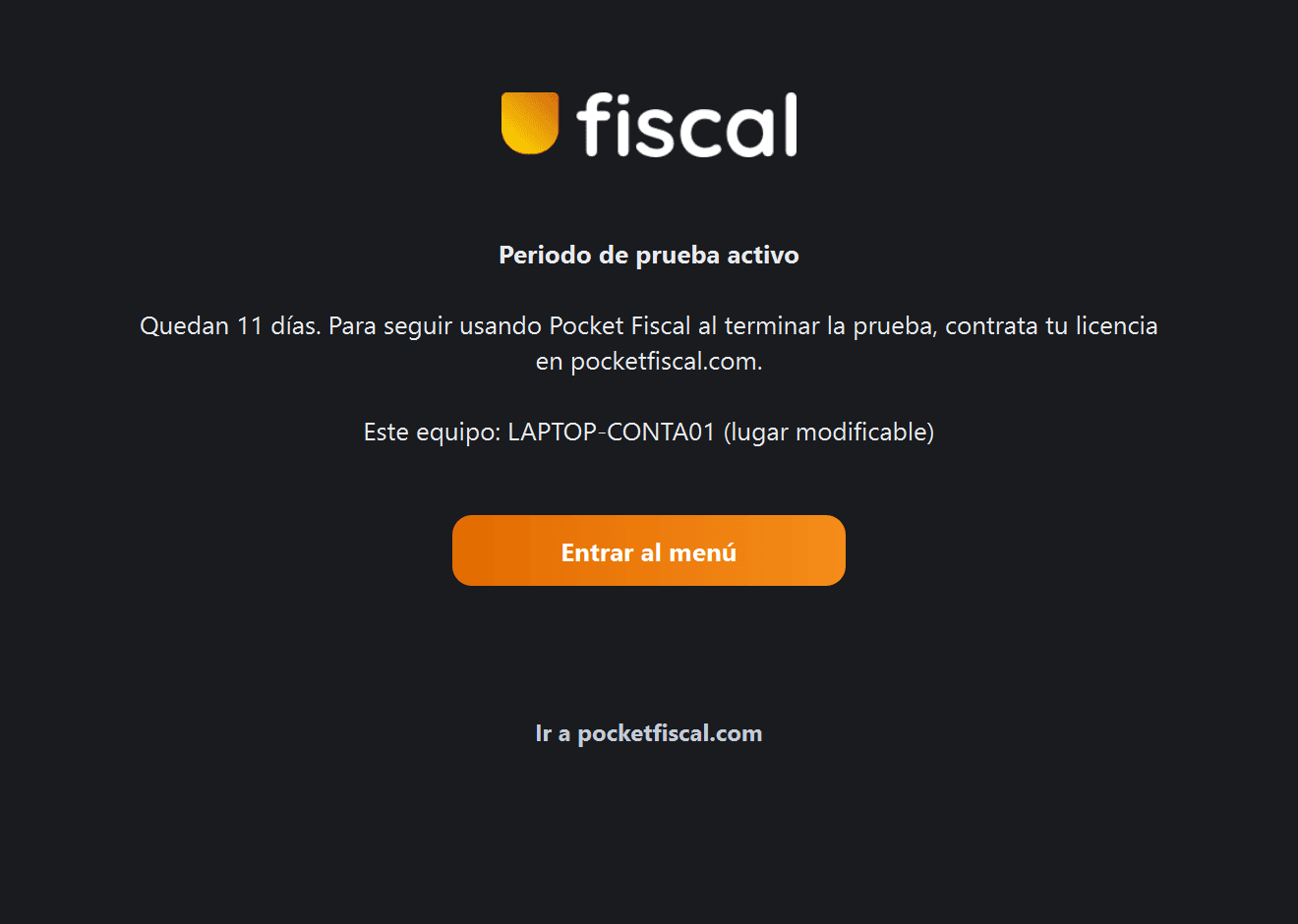
Durante el periodo de prueba la pantalla muestra solo lo indispensable —entrar y el enlace para contratar—, y el título de la ventana dice cuántos días quedan: «Pocket Fiscal — Prueba: quedan 11 días».
En cuántos equipos puedes usarla
Tu licencia admite dos equipos a la vez, y no son iguales:
| Equipo | Qué es |
|---|---|
| Principal | El primero que activas. Queda fijo |
| Adicional | El segundo. Este lo liberas tú mismo, desde el programa o desde tu cuenta en el sitio |
En la pantalla de licencia y en sus avisos, el programa llama al principal lugar permanente y al adicional lugar modificable.
El nombre que ves junto a cada uno es con el que Windows identifica ese equipo, y es el mismo que aparece en la sección de equipos de tu cuenta en el sitio.
El equipo adicional tiene una espera de 30 días
Cuando el equipo adicional cambia, se queda 30 días antes de admitir otro. La espera se cuenta desde la última activación, y liberar el equipo no la reinicia.
Cambiar el programa de equipo
Si intentas activar en un tercer equipo, la pantalla de licencia dice en cuáles dos está y, cuando la espera de los 30 días ya pasó, el programa ofrece resolverlo en el momento:
- 1
Activa normalmente en el equipo nuevo
Escribe tu clave y presiona Activar.
- 2
Acepta liberar el otro equipo
Aparece este aviso, con el nombre del equipo adicional:
Aviso de Pocket Fiscal: Licencia
Límite de equipos
El lugar modificable de tu licencia lo ocupa «OFICINA-02». Si lo liberas, ese equipo quedará sin licencia y este tomará su lugar.
¿Deseas liberarlo?
Liberar y activar aquíCancelar (predeterminado)Cancelar es la opción predeterminada. Con Liberar y activar aquí, el programa libera el otro equipo y activa este, seguidos.
Si la espera todavía corre, la pantalla de licencia dice la fecha exacta en que podrás activar otro equipo adicional. El equipo principal no se libera.
También puedes adelantarte: si ya sabes que vas a dejar de usar el equipo adicional, entra ahí a la pantalla de licencia y presiona Desactivar este equipo antes de mudarte. El programa pregunta antes, con Cancelar como opción predeterminada:
LicenciaDesactivar este equipo
Este equipo quedará sin licencia. El lugar que se libera acepta un equipo nuevo solo una vez cada 30 días, contados desde la última activación. Si lo desactivas por error, podrías tener que esperar para volver a activarlo.
¿Deseas desactivarlo?
Trabajar sin internet
La licencia no exige estar conectado todo el tiempo. El programa guarda el último permiso que le dio el servidor y sigue funcionando con él:
| Situación | Límite de uso sin conexión |
|---|---|
| Licencia pagada | 7 días |
| Licencia pagada con tarjeta, con un cobro de renovación pendiente de reintento | 48 horas |
| Periodo de prueba | 48 horas |
Mientras tanto, todo lo que no necesita internet —convertir XML a Excel o a PDF, calcular impuestos, generar la contabilidad electrónica— funciona completo.
Una falla del servidor no interrumpe tu trabajo
Mientras tu licencia esté dentro de su plazo sin conexión, el programa sigue funcionando aunque el servidor no conteste. Si el plazo se agota, el mensaje habla de tu conexión, no de tu licencia.
Cuándo se revisa la licencia
Al abrir el programa y cada vez que pasas de una pantalla a otra: al entrar a una función desde el menú y al volver a él. Nunca a medio proceso:
Una descarga en curso no se interrumpe
Si tu licencia vence mientras estás descargando CFDI del SAT, la descarga termina completa. La revisión ocurre cuando cambias de pantalla, no en medio del proceso que ya está corriendo.
Qué se envía al validar
Cuatro datos, y ninguno es fiscal: tu clave, un código que identifica este equipo, su nombre y la versión del programa. Ni los CFDI, ni los RFC, ni las contraseñas del SAT. El detalle está en Privacidad y seguridad.
Errores frecuentes
Clave incompletaLa clave de licencia tiene 16 letras y números, con el formato XXXX-XXXX-XXXX-XXXX. Puedes copiarla de pocketfiscal.com → Mi cuenta.
Clave incompleta
La clave de licencia tiene 16 letras y números, con el formato XXXX-XXXX-XXXX-XXXX. Puedes copiarla de pocketfiscal.com → Mi cuenta.
La clave de licencia no es válida. Revísala o consúltala en tu cuenta de pocketfiscal.com.
La clave de licencia no es válida. Revísala o consúltala en tu cuenta de pocketfiscal.com.
No se pudo verificar tu licenciaNo se pudo conectar con pocketfiscal.com. Tu licencia no cambia por esto.
No se pudo verificar tu licencia
No se pudo conectar con pocketfiscal.com. Tu licencia no cambia por esto.
Revisa tu conexión a internet y pulsa «Reintentar».
Aparece cuando el programa necesita consultar el servidor y no lo alcanza: al activar, o cuando se agotó el plazo sin conexión. Ver Trabajar sin internet.
Tu licencia ya está activa en OFICINA-01 y LAPTOP-CONTA01.
Tu licencia ya está activa en OFICINA-01 y LAPTOP-CONTA01.
Enseguida aparece el aviso «Límite de equipos», que ofrece liberar el equipo adicional para activar este. Ver Cambiar el programa de equipo.
Tu licencia ya está activa en OFICINA-01 y LAPTOP-CONTA01.El lugar modificable aceptará un equipo nuevo a partir del 15/10/2026.
Tu licencia ya está activa en OFICINA-01 y LAPTOP-CONTA01.
El lugar modificable aceptará un equipo nuevo a partir del 15/10/2026.
El equipo adicional cambió hace menos de 30 días. A partir de esa fecha, al activar aquí, el programa ofrece liberarlo.
Podrás activar este equipo a partir del 15 de octubre de 2026.
Podrás activar este equipo a partir del 15 de octubre de 2026.
El equipo adicional se liberó, pero la espera de 30 días se cuenta desde su última activación: liberarlo no la adelanta.
Este equipo ya utilizó un periodo de prueba de Pocket Fiscal. La prueba es única por equipo; para continuar, contrata una licencia.
Este equipo ya utilizó un periodo de prueba de Pocket Fiscal. La prueba es única por equipo; para continuar, contrata una licencia.
Tu periodo de prueba terminó el 4 de marzo de 2027. Contrata una licencia desde pocketfiscal.com/precios.
Tu periodo de prueba terminó el 4 de marzo de 2027. Contrata una licencia desde pocketfiscal.com/precios.
La clave de la prueba es la misma de la licencia pagada: al contratar, presiona Activar.
Tu acceso venció el 4 de marzo de 2027. Renueva desde pocketfiscal.com/precios.
Tu acceso venció el 4 de marzo de 2027. Renueva desde pocketfiscal.com/precios.
Lo que vence es el acceso, no la clave: al renovar, presiona Activar con la misma clave.
Tu acceso fue cancelado. Contrata de nuevo desde pocketfiscal.com/precios.
Tu acceso fue cancelado. Contrata de nuevo desde pocketfiscal.com/precios.
No se pudo desactivar este equipoEl equipo principal de tu licencia es fijo y no puede liberarse.
LicenciaNo se pudo desactivar este equipo
El equipo principal de tu licencia es fijo y no puede liberarse.
Puedes revisarlo en «Gestionar equipos».
No se pudo desactivar este equipoNo se pudo conectar con pocketfiscal.com.
LicenciaNo se pudo desactivar este equipo
No se pudo conectar con pocketfiscal.com.
Revisa tu conexión a internet e inténtalo de nuevo.
No se pudo liberar el otro equipoNo se pudo conectar con pocketfiscal.com.
LicenciaNo se pudo liberar el otro equipo
No se pudo conectar con pocketfiscal.com.
Revisa tu conexión a internet e inténtalo de nuevo.
No se pudo verificar tu licenciaNo se pudieron leer los datos de Windows que identifican este equipo.
No se pudo verificar tu licencia
No se pudieron leer los datos de Windows que identifican este equipo.
Escríbenos a contacto@eraro.mx y adjunta los archivos de la carpeta «Registro».
La pantalla de licencia muestra el botón Abrir la carpeta, que abre la carpeta «Registro» para que adjuntes sus archivos al correo.
Equipo desactivadoPuedes volver a activarlo con la misma clave de licencia o con otra.
Equipo desactivado
Puedes volver a activarlo con la misma clave de licencia o con otra.
Aparece en el equipo donde presionaste Desactivar este equipo. La clave queda escrita en el campo.