
Visor de facturas emitidas y recibidas
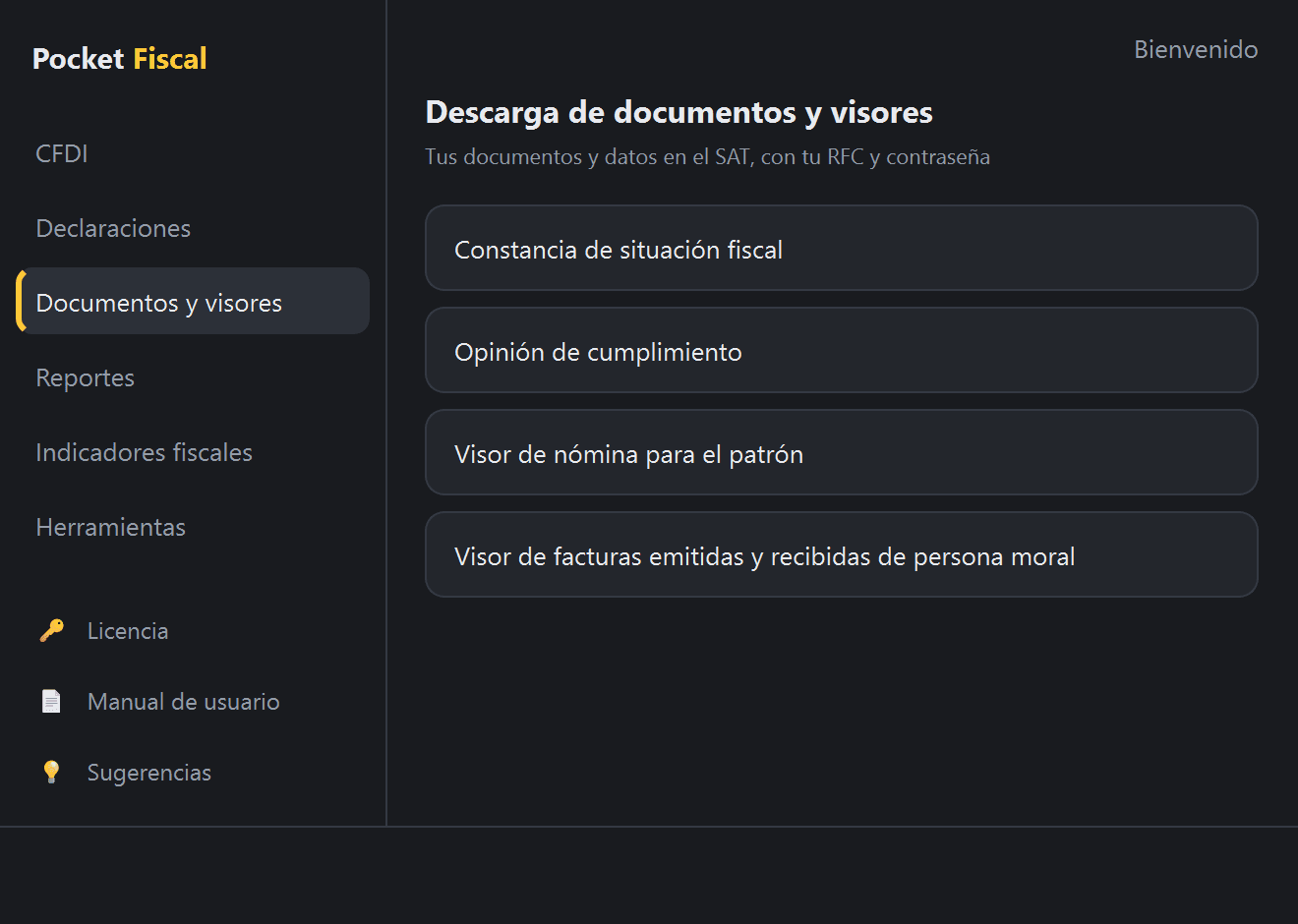
Consulta el visor de facturas emitidas y recibidas del SAT y obtén en Excel el concentrado de cada mes: subtotal, IVA e IEPS. Solo personas morales.
Actualizado el
El SAT ofrece un visor con el concentrado de las facturas: cuántas se emitieron o se recibieron cada mes, sus importes y el desglose del IVA y del IEPS. Sirve para conciliar antes de declarar: comparar lo que el SAT ve contra lo que dice la contabilidad.
Pocket Fiscal entra al visor con la contraseña, consulta ejercicio por ejercicio y convierte las tablas del portal en un solo archivo de Excel.
Aquí no se descargan CFDI
Este proceso no descarga XML ni PDF: lo que obtienes es un archivo de Excel con las cifras del visor. Para obtener los CFDI en sí, usa la descarga de CFDI.
Antes de empezar
- El RFC de persona moral y la contraseña del portal del SAT.
- Los ejercicios que quieres consultar. La información está disponible desde 2024.
- Estar listo para resolver el captcha.
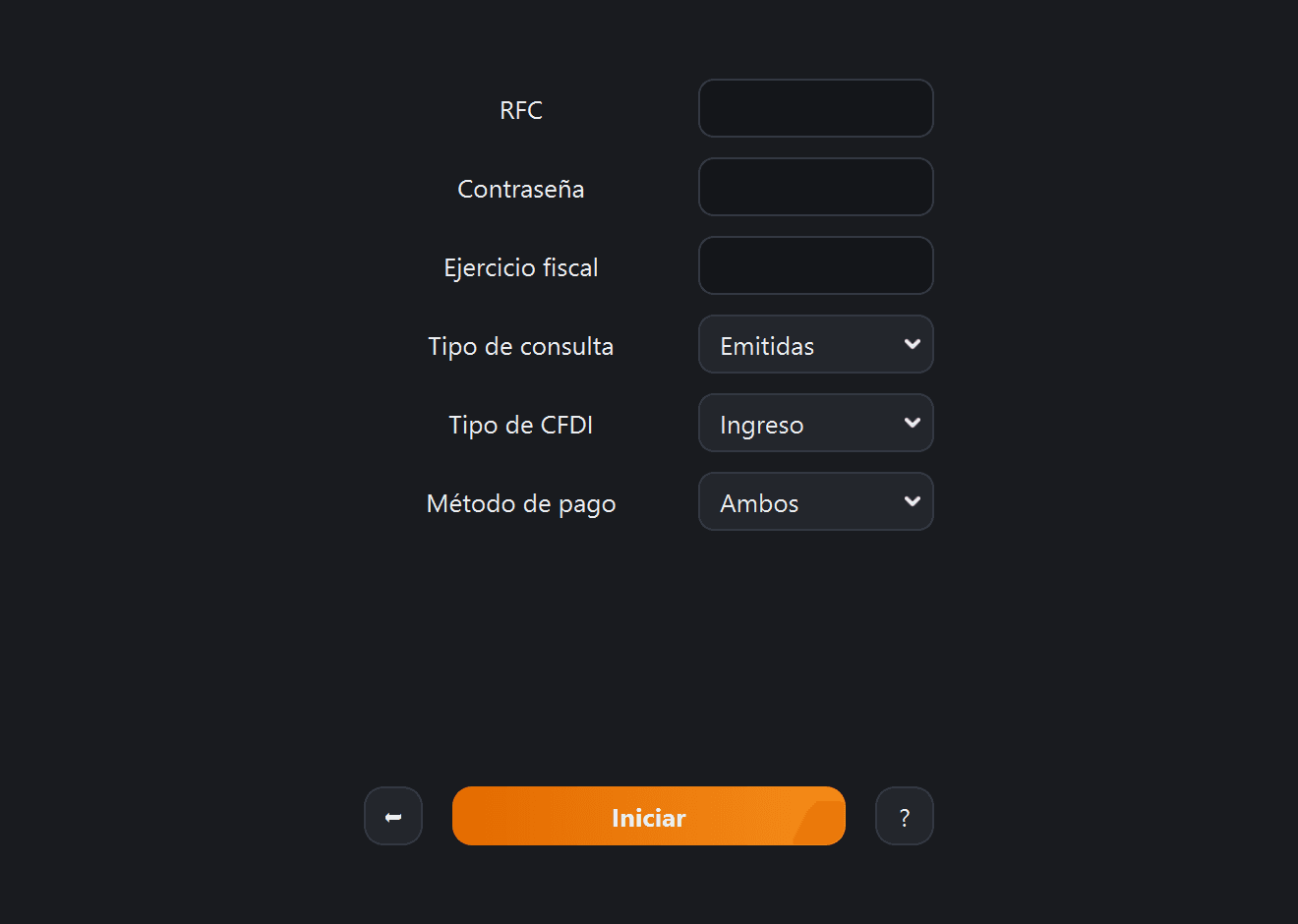
Paso a paso
- 1
Captura las credenciales
Escribe el RFC y la Contraseña del portal.
- 2
Escribe los ejercicios
En Ejercicio fiscal, separados por comas, o un rango con un guion entre el primero y el último:
2024-2026. También puedes pegar una columna copiada de Excel. El botón ? muestra el formato. - 3
Elige los tres filtros
Tipo de consulta, Tipo de CFDI y Método de pago. Los tres juntos definen la consulta: el mismo RFC y los mismos años dan un Excel distinto por cada combinación.
- 4
Presiona Iniciar y resuelve el captcha
El programa entra al visor y consulta ejercicio por ejercicio.
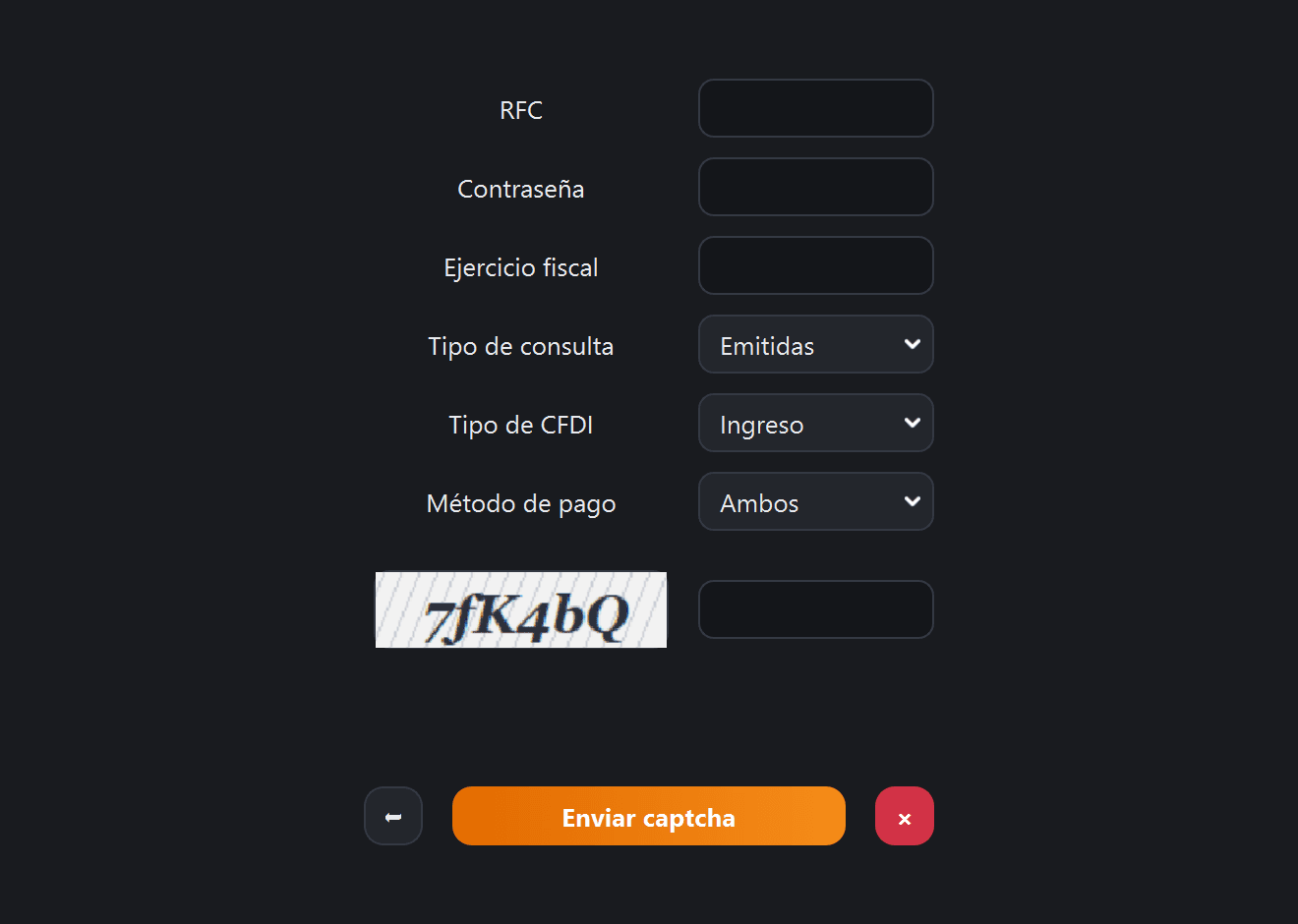
El captcha aparece al final del formulario, debajo del método de pago, y el botón principal cambia a «Enviar captcha» - 5
Elige dónde guardar el Excel
Como el resultado es un solo documento, aquí eliges archivo y no carpeta, igual que en la opinión de cumplimiento. Al terminar, el programa ofrece abrirlo:
Aviso de Pocket Fiscal: Notificación
Tu archivo de Excel está listo.
¿Deseas abrir el documento?
Sí (predeterminado)No
Campo por campo
| Campo | Acepta | Por omisión | Cuándo importa |
|---|---|---|---|
| RFC | Un RFC de persona moral (12 posiciones) | vacío | Se revisa antes de abrir el navegador |
| Contraseña | Texto oculto | vacío | La del portal del SAT |
| Ejercicio fiscal | Años separados por comas o un rango (2024-2026) | vacío | Desde 2024. Los repetidos se consultan una sola vez |
| Tipo de consulta | Emitidas · Recibidas | Emitidas | Las que emitió el RFC o las que recibió |
| Tipo de CFDI | Ingreso · Egreso · Pago | Ingreso | Cambia las columnas del Excel: las de Pago son distintas |
| Método de pago | Ambos · PUE · PPD | Ambos | Puede no estar disponible en todos los ejercicios (ver abajo) |
| ? | Botón | — | Muestra el formato de los ejercicios, desde qué año está disponible la información y que la consulta es de persona moral |
Es una pantalla de persona moral
El RFC se revisa antes de abrir el navegador: si es de persona física, el programa lo rechaza. No se pregunta el régimen porque no hace falta: el general y RESICO se consultan en el mismo visor.
Qué obtienes
Un solo archivo de Excel, con el nombre propuesto ya completo:
- 1fecha de la consulta
- 2proceso
- 3tipo de consulta: E emitidas, R recibidas
- 4tipo de CFDI: I ingreso, E egreso, P pago
- 5método de pago: A ambos, PUE o PPD
- 6el RFC
- 7ejercicios consultados
- 8fecha de corte del SAT
La fecha de corte
Es lo que el visor anuncia como hasta qué fecha consideró el SAT la información, y va en el nombre del archivo. Importa al conciliar: un corte de hace tres semanas explica diferencias contra la contabilidad que no son errores de captura.
Una hoja por ejercicio
El archivo de Excel trae una hoja por año, nombrada {año} {método de pago}
—por ejemplo 2024 Ambos o 2025 PUE—. Los ejercicios sin información no abren
hoja.
Las columnas son las que muestra el visor, y dependen del tipo de CFDI:
| Tipo de CFDI | Columnas |
|---|---|
| Ingreso y Egreso | Periodo, facturas canceladas y vigentes, Subtotal, Descuento, Subtotal - Descuento, los tres retenidos (ISR, IVA, IEPS), el desglose del IVA por base y tasa, y la base y el impuesto del IEPS |
| Pago | Las mismas, salvo que en lugar de Subtotal, Descuento y Subtotal - Descuento trae Ingresos cobrados sin impuestos y, al final, Importe pagado |
Los importes ya vienen como número
El visor separa los miles con puntos y no muestra decimales: $34.748.316 son
pesos enteros. En el Excel llegan como número, de modo que puedes sumar y
graficar directamente; solo Periodo queda como texto.
El método de pago lo decide el portal
Cuando un ejercicio tiene información de varios métodos, el visor deja elegirlo y se respeta lo que pediste. Pero cuando solo tiene información de uno, el portal lo impone y no hay nada que elegir.
Cuando el método que impone no es el que pediste, el programa lo dice en el aviso del final, con cada ejercicio donde pasó y el método que trae el Excel:
NotificaciónTu archivo de Excel está listo
El visor de facturas solo tiene un método de pago en estos ejercicios, y es el que trae tu Excel:• 2024: solo PUE
¿Deseas abrir el documento?
Nada en las cifras mismas lo indica: son números correctos, pero de un solo método. El nombre de la hoja también lo dice: lleva el método que trae el Excel, no el que pediste.
Si el visor no ofrece el método pedido, no se genera el Excel
Cuando el visor no ofrece el método que elegiste, el programa no consulta con otro filtro: termina sin generar el Excel, y el aviso dice qué método falta, en qué ejercicio y cuáles sí ofrece esa consulta. Ver el aviso en Errores frecuentes.
Límites y comportamiento
-
Un ejercicio sin información no es un error. El programa sigue con los demás y el aviso del final dice cuáles se quedaron fuera.
-
Cero renglones también es un resultado legítimo, según el método de pago elegido. Se reporta como ejercicio sin información.
-
Si ningún ejercicio trae datos, el programa lo dice y no se genera un Excel vacío.
-
La información está disponible desde 2024, cualquiera que sea el año en que se constituyó el contribuyente. Si escribes un año anterior, o un mes, que en esta pantalla no se acepta, el programa lo dice antes de abrir el navegador y, si hay otros válidos, pregunta si consulta solo esos: Continuar o Corregir.
-
Cada ejercicio es una consulta aparte, así que el tiempo crece con el número de años.
-
Puedes detener la consulta con ×. Si ya se consultó algún ejercicio, el programa pregunta qué hacer con lo consultado:
Aviso de Pocket Fiscal:Detener el procesoEl proceso se detendrá
Ya se consultaron 2 ejercicios.
¿Qué deseas hacer con lo consultado?
ConservarloDescartarloNo detener (predeterminado)Con Conservarlo eliges dónde guardar el Excel, como al terminar. Trae una hoja por cada ejercicio ya consultado y el nombre propuesto termina en «(incompleto)»; conserva los ejercicios que pediste. Descartarlo no guarda nada, y si todavía no se consultó ningún ejercicio, el proceso se detiene sin preguntar.
-
Al terminar, el programa cierra tu sesión en el visor.
-
Si cierras el diálogo de guardado sin elegir, el Excel no se pierde: queda en una carpeta dentro de Descargas y el aviso dice la ruta.
-
Si el archivo que vas a reemplazar está abierto en otro programa, no se reemplaza: el aviso «No se pudo guardar tu documento» dice en qué carpeta de Descargas quedó el nuevo.
Errores frecuentes
Revisa los datosAntes de continuar, corrige lo siguiente:
Revisa los datosAntes de continuar, corrige lo siguiente:• El RFC «XAXX010101000» es de persona física y esta consulta solo acepta RFC de persona moral.
Sale antes de abrir el navegador.
Revisa los datosNo hay ningún ejercicio que consultar.
Revisa los datosNo hay ningún ejercicio que consultar.Escribe ejercicios del 2014 al 2026, separados por comas.
El campo Ejercicio fiscal está vacío. En esta pantalla, los ejercicios van del 2024 al año en curso.
No hay ejercicios que consultarNinguno de estos valores es un ejercicio válido:
Revisa los datosNo hay ejercicios que consultar
Ninguno de estos valores es un ejercicio válido:• «2013»: no está entre 2014 y 2026• «2023a»: no es un año• «03/2024»: aquí se consulta por ejercicio completo, sin meses
Escribe ejercicios del 2014 al 2026, separados por comas.
En esta pantalla, los ejercicios van del 2024 al año en curso.
No se pudo iniciar sesiónEl portal del SAT no permitió el acceso.
NotificaciónNo se pudo iniciar sesión
El portal del SAT no permitió el acceso.Motivo: …
Revisa el RFC, la contraseña y el captcha e inténtalo de nuevo.
El renglón Motivo es lo que escribió el portal en su propio aviso: una contraseña equivocada o un captcha mal escrito. Iniciar pide un captcha nuevo.
Sin conexión a internetNo se pudo conectar con el portal del SAT.
NotificaciónSin conexión a internet
No se pudo conectar con el portal del SAT.Revisa tu conexión a internet e inténtalo de nuevo.
No se pudo terminar el procesoEl portal del SAT no respondió como se esperaba.
NotificaciónNo se pudo terminar el proceso
El portal del SAT no respondió como se esperaba.Inténtalo de nuevo en unos minutos.
Ya hay otro proceso en curso con el portal del SAT.Puedes esperar a que termine o detenerlo.
NotificaciónYa hay otro proceso en curso con el portal del SAT.Puedes esperar a que termine o detenerlo.
Solo un proceso a la vez puede usar el navegador de Pocket Fiscal, aunque sea de otra pantalla.
El visor de facturas no tiene información para el ejercicio 2024 con los filtros que elegiste.No se generó el Excel.
NotificaciónEl visor de facturas no tiene información para el ejercicio 2024 con los filtros que elegiste.No se generó el Excel.
Prueba con otro tipo de CFDI o con otro método de pago. Si solo algunos ejercicios vinieron vacíos, el Excel se genera sin sus hojas y lo dice el aviso del final.
Método de pago no disponibleEn el ejercicio 2024, el visor de facturas no ofrece PPD con los filtros que elegiste, así que no se generó el Excel.
NotificaciónMétodo de pago no disponible
En el ejercicio 2024, el visor de facturas no ofrece PPD con los filtros que elegiste, así que no se generó el Excel.Métodos disponibles: PUE
Puedes elegir otro método de pago e intentarlo de nuevo.
Los avisos comunes a todas las descargas con contraseña —el navegador que falta, el portal que deja de responder— están en Solución de problemas.