
Descarga de CFDI
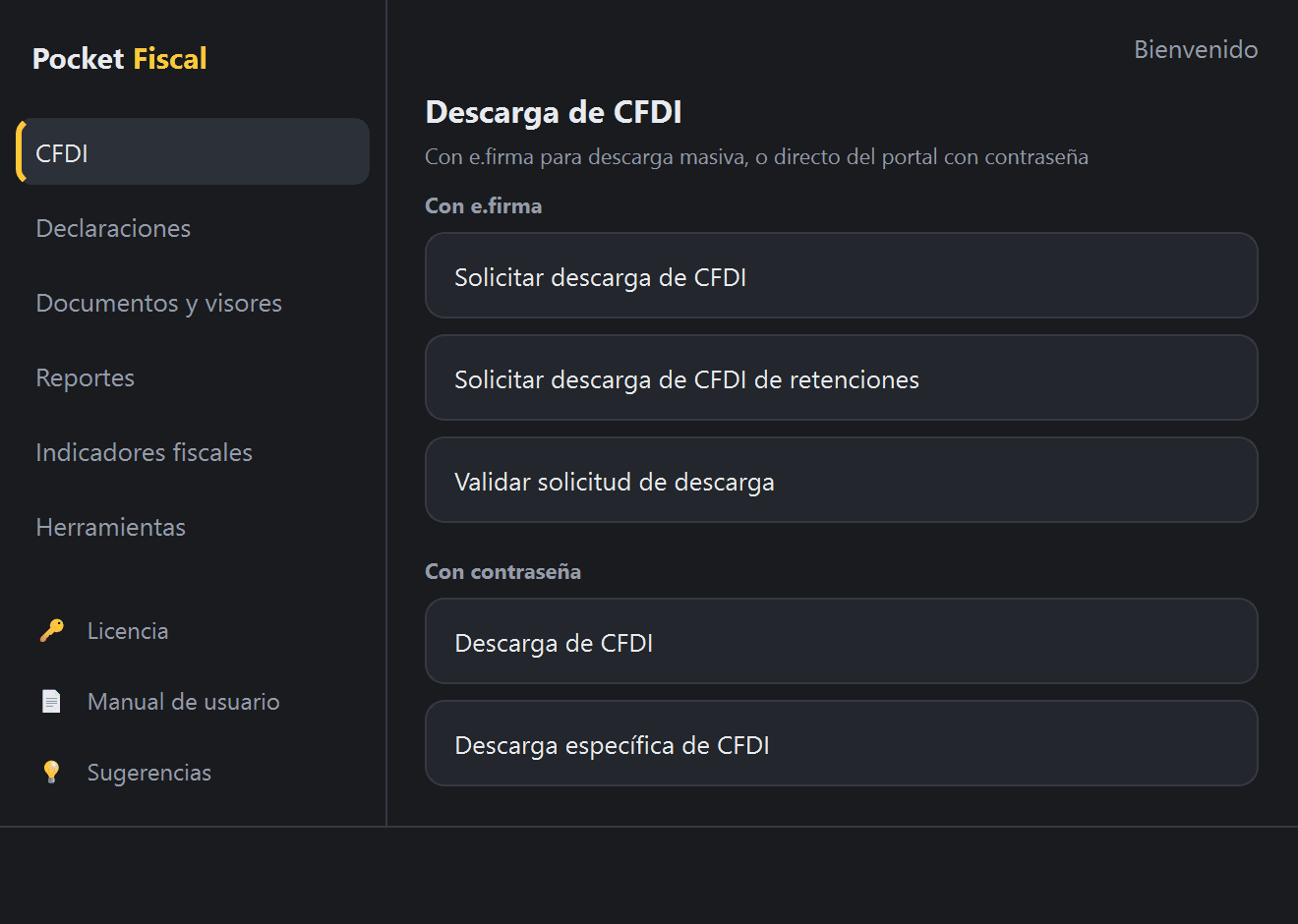
Descarga los CFDI emitidos o recibidos de un periodo directo del portal del SAT, con el RFC y la contraseña: sin solicitud previa y sin espera.
Actualizado el
Pocket Fiscal entra al portal del SAT con el RFC y la contraseña, consulta el periodo que le pidas y descarga los CFDI. No hay solicitud previa ni espera, a diferencia de la descarga con e.firma.
No necesitas instalar Google Chrome
El programa trae su propio navegador y opera el portal por ti: no hace falta instalar Chrome ni tenerlo abierto. Viaja en la carpeta Navegador (no eliminar); si la borras, las descargas con contraseña dejan de funcionar.
Antes de empezar
- El RFC y la contraseña del portal del SAT.
- Estar listo para resolver un captcha: el portal lo exige en cada inicio de sesión y el programa te lo muestra para que lo escribas.
- Tener claro el periodo. Rangos de un mes funcionan mejor que rangos de un año.
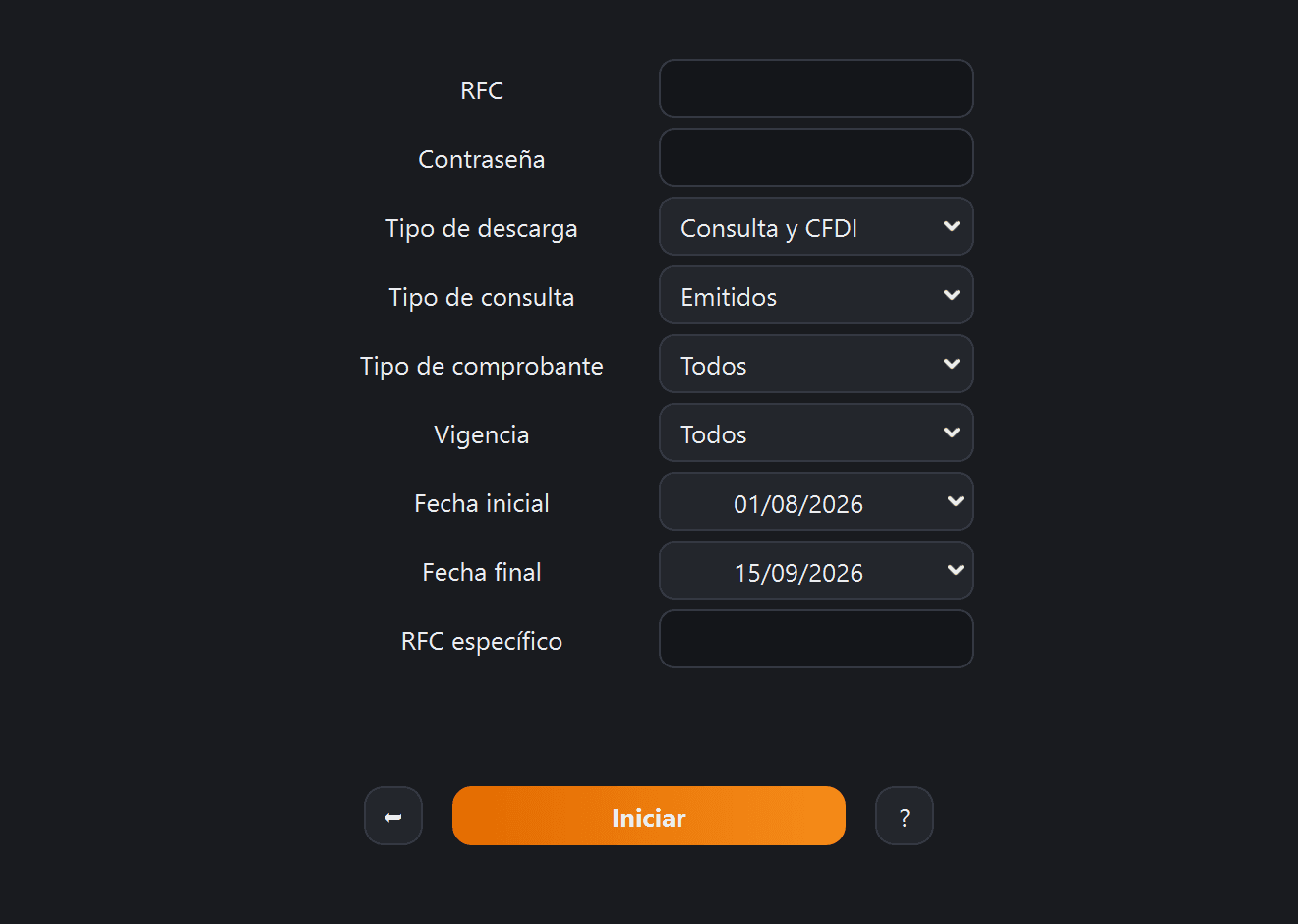
Paso a paso
- 1
Captura las credenciales
Escribe el RFC y la Contraseña del portal.
- 2
Define qué quieres descargar
Ajusta Tipo de descarga, Tipo de consulta, Tipo de comprobante y Vigencia. En la tabla de abajo está el detalle de cada uno.
- 3
Define el periodo
Captura Fecha inicial y Fecha final. Si solo te interesan los CFDI de una contraparte, escribe su RFC en RFC específico.
- 4
Presiona Iniciar
El programa abre el navegador y carga el portal. Tarda unos segundos.
- 5
Resuelve el captcha
Cuando aparezca la imagen, escribe los caracteres y presiona Enviar captcha o simplemente Enter. Si te equivocas, el portal no deja entrar y hay que volver a empezar desde Iniciar.
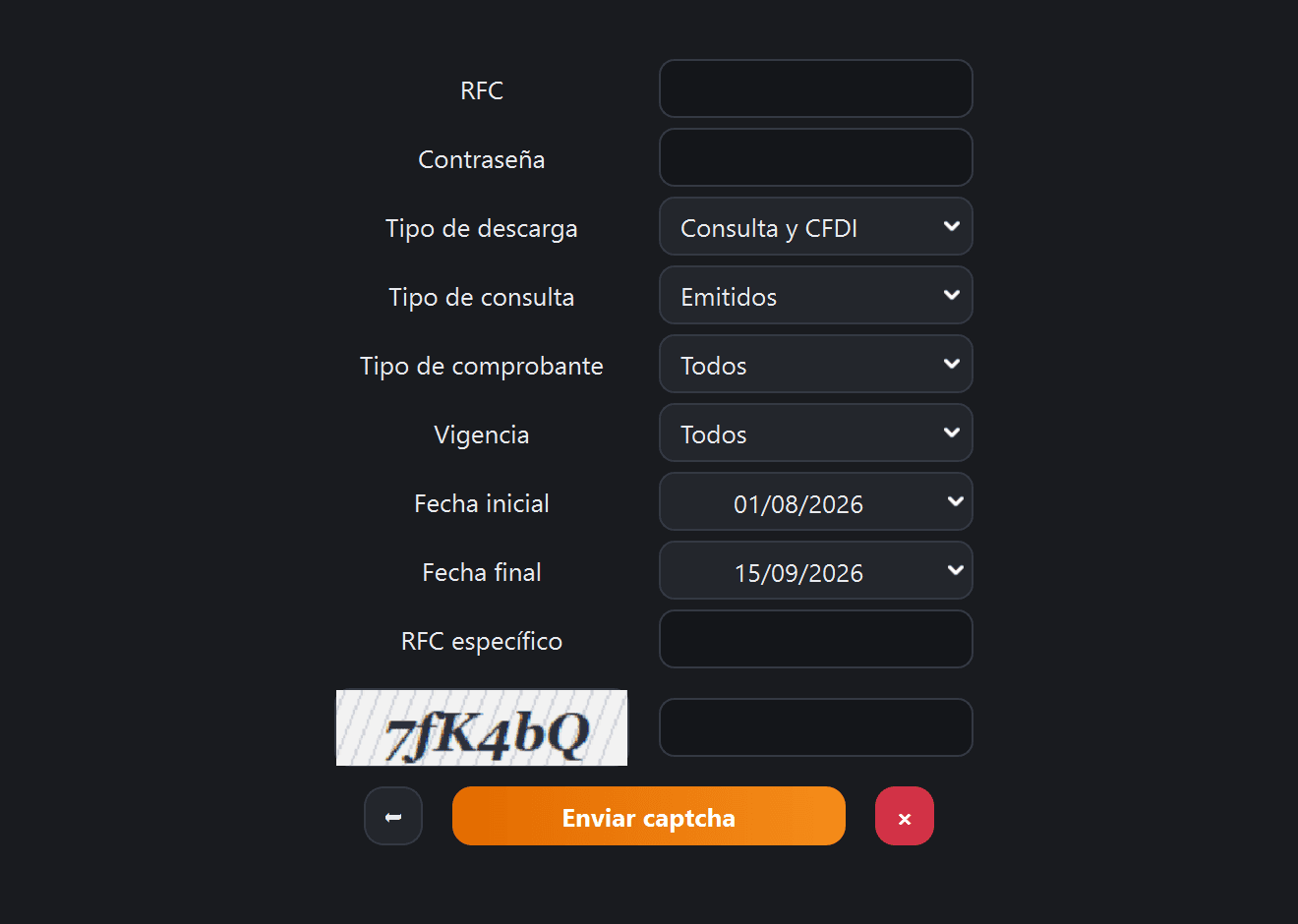
El captcha aparece en el mismo espacio donde después se lee el avance - 6
Espera a que termine
Verás el avance en pantalla: inicio de sesión, consulta y descarga. Los CFDI que no llegaron se piden una vez más antes de terminar, salvo que se haya alcanzado el límite diario, y el avance lo dice: «Pidiendo de nuevo… 3 de 12».
Puedes detener el proceso en cualquier momento con el botón ×. Si ya se descargó algo o la consulta ya leyó CFDI, el programa pregunta qué hacer con ello:
Aviso de Pocket Fiscal: Detener el proceso
El proceso se detendrá
Ya se descargaron 37 archivos.
¿Qué deseas hacer con lo descargado?
ConservarloDescartarloSeguir descargando (predeterminado)Con
Consulta en Excelno se descarga ningún XML. Si la consulta ya leyó CFDI, el aviso dice cuántos y pregunta qué hacer con lo consultado:Aviso de Pocket Fiscal:Detener el procesoEl proceso se detendrá
Ya se consultaron 248 CFDI.
¿Qué deseas hacer con lo consultado?
ConservarloDescartarloNo detener (predeterminado)Con Conservarlo te quedas con el Excel de lo que se alcanzó a consultar, con «(incompleto)» en el nombre.
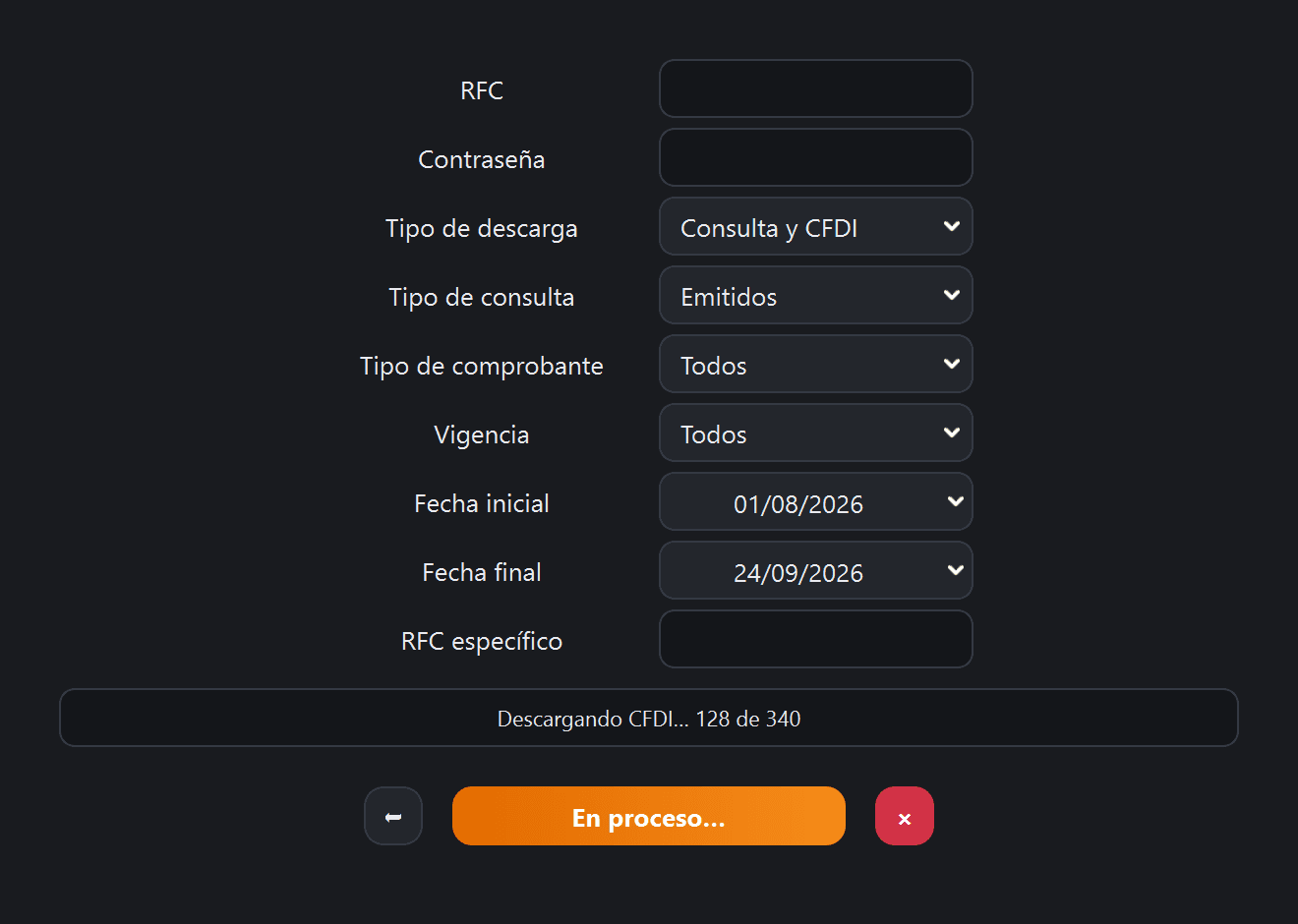
Con la descarga corriendo: el conteo ocupa el lugar del captcha, el botón queda en «En proceso…» y el × rojo permanece disponible para detener el proceso - 7
Elige dónde guardar
Al terminar, el programa pregunta en qué carpeta dejar todo, mueve los archivos ahí y ofrece abrirla.
Campo por campo
| Campo | Acepta | Por omisión | Cuándo importa |
|---|---|---|---|
| RFC | Un RFC | vacío | Puede escribirse en minúsculas |
| Contraseña | Texto oculto | vacío | La del portal del SAT |
| Tipo de descarga | Consulta y CFDI · Consulta en Excel | Consulta y CFDI | Consulta en Excel solo genera el Excel de la consulta, sin descargar los XML. Útil para saber qué hay antes de descargar |
| Tipo de consulta | Emitidos · Recibidos | Emitidos | Los CFDI que emitió el RFC o los que recibió |
| Tipo de comprobante | Todos · Ingreso · Egreso · Nómina · Pago · Traslado | Todos | Solo se descargan, y solo salen en el Excel, los CFDI del tipo elegido |
| Vigencia | Todos · Vigente · Cancelado | Todos | Filtra por estado del CFDI en el portal |
| Fecha inicial | Fecha hasta hoy | Día 1 del mes pasado | — |
| Fecha final | Fecha hasta hoy | Hoy | — |
| RFC específico | Un RFC, o vacío | vacío | Filtra por la contraparte. Vacío trae todos |
| ? | Botón | — | Explica los dos tipos de descarga y las dos reglas del portal: los recibidos cancelados y el límite diario |
Verifica los CFDI descargados con el Excel de la consulta
El Excel de la consulta te permite comprobar qué CFDI se descargaron y cuáles no. El portal del SAT presenta intermitencias con cierta frecuencia, y puede haber casos en que falten CFDI al terminar el proceso.
Los recibidos cancelados no se pueden descargar
El portal del SAT no ofrece el XML de los CFDI recibidos que están cancelados. Aparecen en el Excel de la consulta con «No» en la columna Descargado.
Esto es lo que obtienes al elegir Recibidos, según la vigencia:
| Vigencia elegida | Qué obtienes |
|---|---|
| Cancelado | El Excel de la consulta con los CFDI que encuentre. Ningún XML |
| Todos | Los XML de los vigentes solamente. El Excel trae los dos: Estado del Comprobante dice cuáles están cancelados y Descargado, qué XML llegaron |
| Vigente | Sin restricciones: no se queda nada fuera |
Con Consulta en Excel la regla no aplica: esa opción no descarga XML. Tienes
esta misma información en el botón ? de la pantalla, junto con el límite
diario.
Qué obtienes
Una carpeta con nombre autodescriptivo, por ejemplo:
- 1fecha de la descarga
- 2tipo de consulta (E = Emitidos, R = Recibidos)
- 3vigencia (T = Todos, V = Vigente, C = Cancelado)
- 4tipo de comprobante, solo si elegiste uno
- 5el RFC
- 6periodo consultado
Con Todos en Tipo de comprobante ese bloque no aparece:
260810 E T AAA010101AAA 01 Jul 26 - 31 Jul 26.
Adentro:
- 260810 E T AAA010101AAA 01 Jul 26 - 31 Jul 26
- 5fde1973-….xmlun archivo XML por CFDI, nombrado con su folio fiscal
- _Resumen de la descarga.txtcuántos CFDI se pidieron, cuántos descargó el navegador y cuántos se guardaron
- … Consulta CFDI.xlsxel Excel de la consulta
El nombre del Excel de la consulta empieza con la fecha y la hora en que se
generó. Trae los CFDI que listó el portal; con un tipo de comprobante elegido,
solo los de ese tipo. Con Consulta y CFDI lleva además una columna
Descargado que dice Sí o No por CFDI; con Consulta en Excel sale sin ella.
Si detuviste el proceso y elegiste Conservarlo, el Excel depende de cuándo
lo detuviste. Durante la consulta, trae solo los CFDI que se alcanzaron a leer,
sin la columna Descargado, y se llama … Consulta CFDI (incompleto).xlsx.
Ya en la descarga, la consulta sí terminó: el Excel lleva su nombre de siempre,
trae todos los CFDI y la columna Descargado dice cuáles faltaron.
Si la consulta se corta porque el portal del SAT deja de responder, se pierde la conexión o el navegador de Pocket Fiscal deja de responder, lo consultado no se pierde: el Excel de la consulta sale con «(incompleto)» en el nombre y el aviso dice hasta dónde llegó y desde qué fecha consultar de nuevo.
NotificaciónLa consulta no terminó
El portal del SAT dejó de responder. La consulta llegó hasta el 17/08/2026 a las 00:00:00, con 1,398 CFDI. Lo consultado está en el Excel de la consulta, marcado «(incompleto)».
Puedes consultar de nuevo desde el 17/08/2026.
Con Consulta y CFDI, si el que dejó de responder fue el portal, los CFDI que
se alcanzaron a consultar también se descargan y el Excel lleva la columna
Descargado. Si fue la conexión o el navegador, no se descarga ningún XML y
el Excel sale sin esa columna.
Si al terminar siguen faltando CFDI, el aviso del final lo dice:
NotificaciónTus archivos están listos
Faltaron 12 de 340 CFDI.En el Excel de la consulta, la columna «Descargado» dice cuáles.Puedes descargarlos con «Descarga específica de CFDI».
¿Deseas abrir la carpeta?
Si faltaron CFDI, no repitas todo
Abre el Excel de la consulta y filtra la columna Descargado por «No»; en
los recibidos, deja fuera los que en Estado del Comprobante dicen
«Cancelado». Copia esos folios a un .txt y descárgalos con la
descarga específica. Cuando faltan pocos, es más
rápido que repetir la consulta completa.
Límites y comportamiento
- 500 registros por consulta, un tope del portal. Cuando un periodo los excede, el programa lo consulta por partes, sin que tengas que hacer nada.
- Si ni partiéndolo caben en 500, no se descarga nada y el aviso dice entre qué fechas pasó. Para ese periodo, usa la descarga con e.firma.
- Límite diario del SAT: 2,000 CFDI. Al alcanzarlo, el programa lo avisa y el Excel de la consulta dice cuáles faltaron; esos se descargan otro día con la descarga específica.
- Tipo de comprobante. Con un tipo elegido, solo se descargan y solo salen en el Excel los CFDI de ese tipo. Si el periodo tiene CFDI pero ninguno de ese tipo, el programa lo dice y no descarga nada.
- Si cierras el diálogo de destino sin elegir, los archivos no se pierden: quedan en una carpeta dentro de Descargas, junto al programa, y el aviso dice la ruta.
- Si detienes el proceso, decides tú qué pasa con lo descargado y con lo ya consultado. Ver Interfaz.
- Si algo falla, lo ya descargado se conserva en una carpeta que empieza con En proceso, dentro de Descargas, y el aviso dice cuál. Ver Dónde quedan los archivos.
Errores frecuentes
Revisa los datosAntes de continuar, corrige lo siguiente:
Revisa los datosAntes de continuar, corrige lo siguiente:• El RFC «AAA01010» no tiene un formato válido.• Falta la contraseña.
Sale antes de abrir el navegador.
No se pudo iniciar sesiónEl portal del SAT no permitió el acceso.
NotificaciónNo se pudo iniciar sesión
El portal del SAT no permitió el acceso.Motivo: …
Revisa el RFC, la contraseña y el captcha e inténtalo de nuevo.
El renglón Motivo es lo que escribió el portal en su propio aviso: una contraseña equivocada o un captcha mal escrito. Iniciar pide un captcha nuevo.
Sin conexión a internetNo se pudo conectar con el portal del SAT.
NotificaciónSin conexión a internet
No se pudo conectar con el portal del SAT.Revisa tu conexión a internet e inténtalo de nuevo.
No se pudo terminar el procesoEl portal del SAT no respondió como se esperaba.
NotificaciónNo se pudo terminar el proceso
El portal del SAT no respondió como se esperaba.Inténtalo de nuevo en unos minutos.
Si el proceso alcanzó a descargar algo, el aviso agrega la carpeta donde quedó, dentro de Descargas.
Ya hay otro proceso en curso con el portal del SAT.Puedes esperar a que termine o detenerlo.
NotificaciónYa hay otro proceso en curso con el portal del SAT.Puedes esperar a que termine o detenerlo.
Solo un proceso a la vez puede usar el navegador de Pocket Fiscal, aunque sea de otra pantalla.
El portal del SAT no encontró CFDI para descargar con el periodo y los filtros que elegiste.
NotificaciónEl portal del SAT no encontró CFDI para descargar con el periodo y los filtros que elegiste.
Los recibidos cancelados no cuentan como CFDI para descargar, pero sí salen en el Excel de la consulta.
Ningún CFDI de tipo EgresoEl portal del SAT encontró 1,234 CFDI en el periodo, pero ninguno es de ese tipo.
NotificaciónNingún CFDI de tipo Egreso
El portal del SAT encontró 1,234 CFDI en el periodo, pero ninguno es de ese tipo.
Puedes elegir otro tipo de comprobante.
No se pudo completar la consultaEl portal del SAT encontró 1,234 CFDI en el periodo, pero en ninguno se pudo leer el tipo de comprobante, así que no se puede aplicar el filtro Egreso. No se descargó ningún CFDI.
NotificaciónNo se pudo completar la consulta
El portal del SAT encontró 1,234 CFDI en el periodo, pero en ninguno se pudo leer el tipo de comprobante, así que no se puede aplicar el filtro Egreso. No se descargó ningún CFDI.
Puedes elegir «Todos» en el tipo de comprobante para descargarlos sin filtro.
No se pudo completar la consultaNo se pudo leer la tabla de resultados del portal del SAT, y sin ella no se puede aplicar el filtro de tipo Egreso. No se descargó ningún CFDI.
NotificaciónNo se pudo completar la consulta
No se pudo leer la tabla de resultados del portal del SAT, y sin ella no se puede aplicar el filtro de tipo Egreso. No se descargó ningún CFDI.
Puedes intentarlo de nuevo en unos minutos o elegir «Todos» en el tipo de comprobante.
No se pudo completar la consultaEntre el 01/03/2026 10:00:00 y el 01/03/2026 10:00:01 hay más de 500 CFDI, el máximo que el portal del SAT muestra por consulta. No se descargó ningún CFDI.
NotificaciónNo se pudo completar la consulta
Entre el 01/03/2026 10:00:00 y el 01/03/2026 10:00:01 hay más de 500 CFDI, el máximo que el portal del SAT muestra por consulta. No se descargó ningún CFDI.
Puedes descargarlos con «Solicitar descarga de CFDI», que usa tu e.firma.
La descarga con e.firma no tiene ese tope.
No se pudo completar la consultaEl portal del SAT no aceptó el filtro de fechas del 15/03/2026, así que la consulta habría salido con otro periodo. No se descargó ningún CFDI.
NotificaciónNo se pudo completar la consulta
El portal del SAT no aceptó el filtro de fechas del 15/03/2026, así que la consulta habría salido con otro periodo. No se descargó ningún CFDI.
Inténtalo de nuevo en unos minutos.
La consulta no terminóSe perdió la conexión a internet antes de que se listara un solo CFDI.
NotificaciónLa consulta no terminó
Se perdió la conexión a internet antes de que se listara un solo CFDI.
Revisa tu conexión a internet e inténtalo de nuevo.
La consulta no terminóEl portal del SAT dejó de responder. La consulta llegó hasta el 17/08/2026 a las 00:00:00 sin encontrar CFDI.
NotificaciónLa consulta no terminó
El portal del SAT dejó de responder. La consulta llegó hasta el 17/08/2026 a las 00:00:00 sin encontrar CFDI.
Puedes consultar de nuevo desde el 17/08/2026.
Consulta incompletaEl portal del SAT mostró solo parte de los resultados.
NotificaciónConsulta incompleta
El portal del SAT mostró solo parte de los resultados.Motivo: …
Acorta el periodo e inténtalo de nuevo.
El renglón Motivo es lo que escribió el portal.
Límite diario de descargasEl SAT dejó de entregar CFDI porque se alcanzó el máximo del día. En el Excel de la consulta, la columna «Descargado» dice cuáles faltan.
NotificaciónLímite diario de descargas
El SAT dejó de entregar CFDI porque se alcanzó el máximo del día. En el Excel de la consulta, la columna «Descargado» dice cuáles faltan.
Puedes descargarlos otro día con «Descarga específica de CFDI».
El límite es del SAT: 2,000 CFDI por día. Con la descarga específica pides solo los folios que faltaron.
Los avisos comunes a todas las descargas con contraseña —el navegador que falta, el portal que deja de responder— están en Solución de problemas.