
Descarga de declaraciones
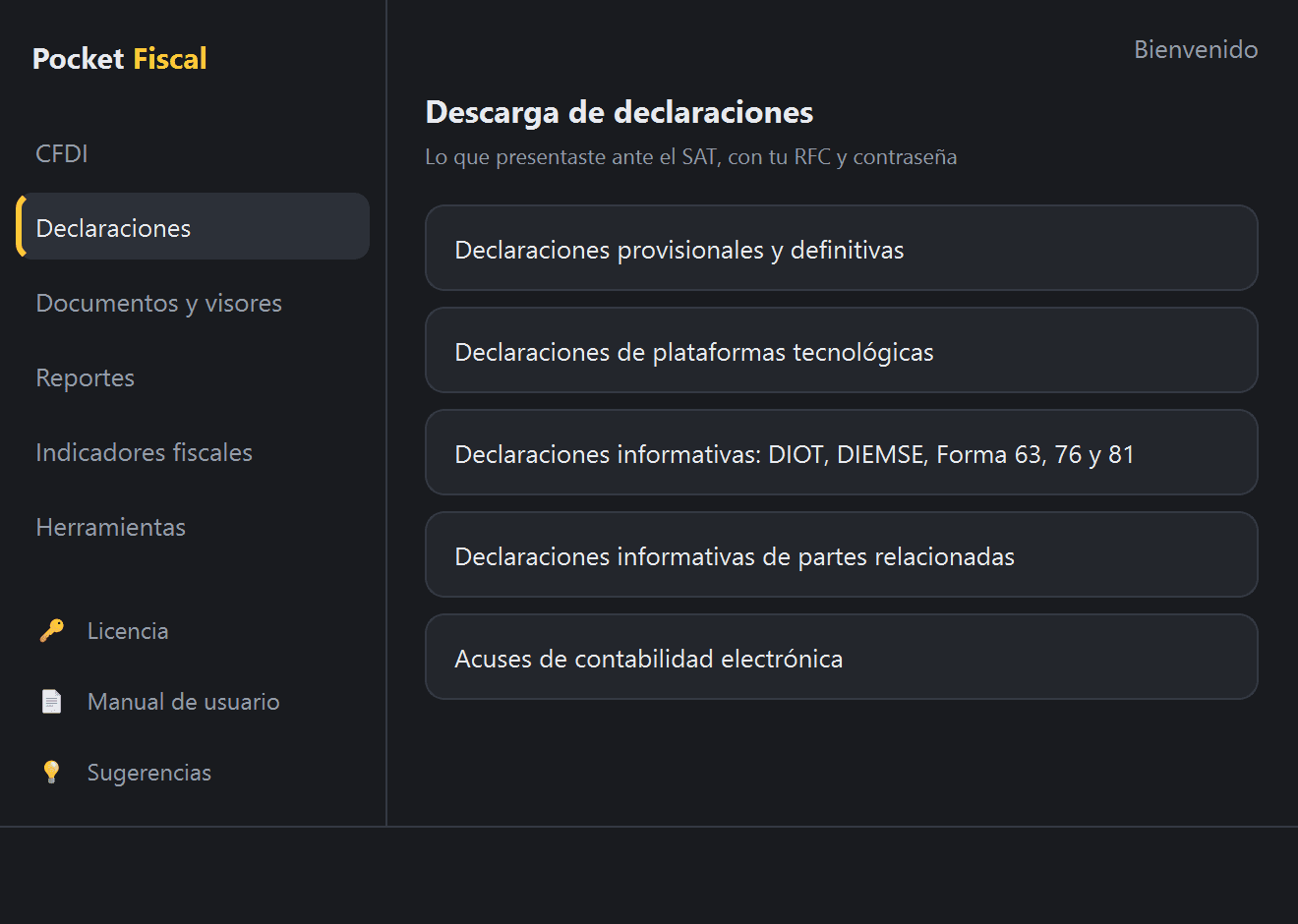
Descarga declaraciones o acuses de varios ejercicios en un solo proceso, ya renombrados: provisionales y definitivas o la anual, de persona física o moral.
Actualizado el
Descarga declaraciones de impuestos, sus acuses de recibo o la declaración pagada —el acuse de recibo con el detalle del pago— de tantos ejercicios como necesites en un solo proceso. En las provisionales y definitivas puedes pedir también meses. Los PDF llegan renombrados según su contenido, no con el nombre que les pone el portal.
Régimen fuera de la descarga
La descarga no está disponible para el Régimen de Incorporación Fiscal (RIF). Las declaraciones de plataformas tecnológicas tienen su propio proceso: Descarga de declaraciones de plataformas tecnológicas.
Antes de empezar
- El RFC y la contraseña del portal del SAT.
- Los ejercicios que quieres consultar o, en las provisionales y definitivas, también los meses. La información está disponible desde 2014, tanto de las provisionales y definitivas como de la anual.
- Estar listo para resolver el captcha.
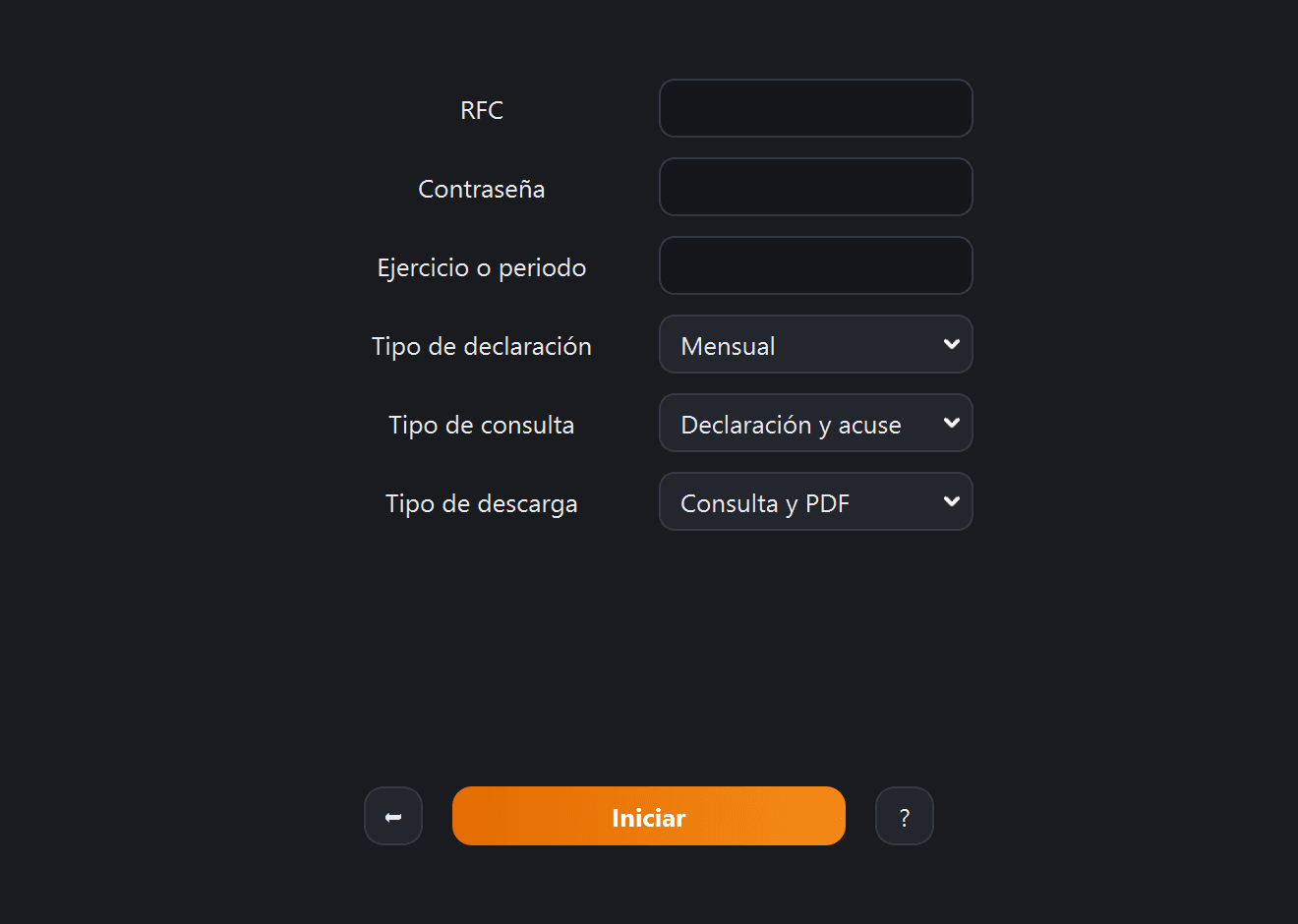
Paso a paso
- 1
Captura las credenciales
Escribe el RFC y la Contraseña del portal.
- 2
Escribe los ejercicios o los meses
En Ejercicio o periodo: ejercicios separados por comas o un rango, como
2018, 2020-2023, y en las mensuales también meses, como03/2024o01/2023-03/2023, combinados con ejercicios completos si quieres. Un solo año también es válido. También puedes pegar una columna copiada de Excel. El botón ? muestra el formato. - 3
Elige la periodicidad
Tipo de declaración:
MensualoAnual. Cada descarga trae una de las dos, así que si necesitas ambas son dos procesos. ConAnual, el campo del paso anterior se llama Ejercicio fiscal y acepta solo ejercicios completos. - 4
Elige qué documento quieres
Tipo de consulta:
Declaración y acusetrae los dos en un solo proceso, con un captcha y en la misma carpeta;Declaración,Acuse de reciboyDeclaración pagada—el acuse de recibo con el detalle del pago— traen uno solo. - 5
Elige qué se descarga
Tipo de descarga:
Consulta y PDFdescarga los documentos y genera además el Excel de la consulta;Consulta en Excelsolo el Excel de la consulta;PDFsolo los documentos. - 6
Presiona Iniciar y resuelve el captcha
El programa entra al portal y consulta ejercicio por ejercicio.
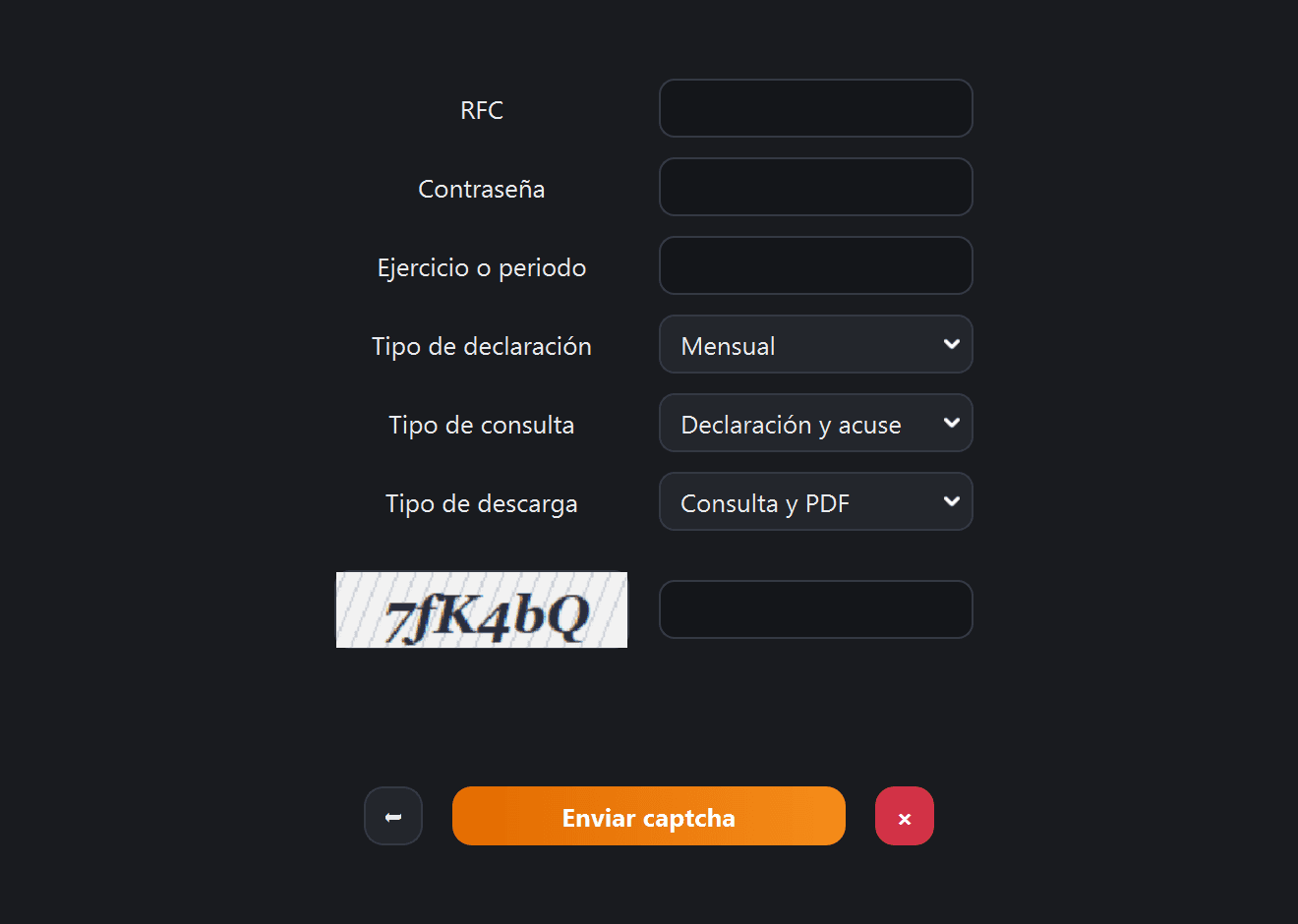
El captcha aparece bajo los campos, y el botón principal cambia a «Enviar captcha» - 7
Espera a que termine
Verás el avance en pantalla. Puedes detener el proceso en cualquier momento con el botón ×. Si ya se descargó algo, si ya está listo el Excel de la consulta o si la consulta ya leyó declaraciones para ese Excel, el programa pregunta qué hacer con ello. Con
Consulta en Excelno se descarga ningún PDF y el tercer botón dice No detener:Aviso de Pocket Fiscal: Detener el proceso
El proceso se detendrá
Ya está listo el Excel de la consulta.
¿Qué deseas hacer con lo descargado?
ConservarloDescartarloNo detener (predeterminado)Si lo único que hay es lo consultado, el aviso dice cuántas declaraciones se consultaron («Ya se consultaron 12 declaraciones.») y pregunta qué hacer con lo consultado.
Con
Consulta y PDFy conPDF, ese botón dice Seguir descargando. - 8
Elige dónde guardar
Al terminar, el programa pregunta en qué carpeta dejar todo, renombra los PDF leyendo su contenido, los mueve ahí y ofrece abrir la carpeta.
Campo por campo
| Campo | Acepta | Por omisión | Cuándo importa |
|---|---|---|---|
| RFC | Un RFC de persona física o moral (12 o 13 posiciones) | vacío | Las dos periodicidades funcionan con los dos tipos |
| Contraseña | Texto oculto | vacío | La del portal del SAT |
| Ejercicio o periodo | Ejercicios separados por comas o un rango (2020-2023); en las mensuales, también meses (03/2024, 01/2023-03/2023) | vacío | Desde 2014 en las dos periodicidades. Con Anual se llama Ejercicio fiscal y no acepta meses. Los repetidos se consultan una sola vez |
| Tipo de declaración | Mensual · Anual | Mensual | Decide qué declaraciones se consultan |
| Tipo de consulta | Declaración y acuse · Declaración · Acuse de recibo · Declaración pagada | Declaración y acuse | Son documentos distintos: el acuse de recibo prueba la presentación y la declaración pagada añade el detalle del pago |
| Tipo de descarga | Consulta y PDF · Consulta en Excel · PDF | Consulta y PDF | Consulta en Excel no descarga ningún PDF: solo genera el Excel de la consulta |
| ? | Botón | — | Muestra cómo escribir los ejercicios y, en las mensuales, los meses; desde qué año está disponible la información, qué distingue a los tipos de consulta y para qué régimen no está disponible la descarga |
Ejercicios o periodos fuera de rango o mal escritos
Si algún valor de Ejercicio o periodo no se puede consultar, porque está
mal escrito, queda fuera del rango, es un rango que empieza después de terminar
(2024-2022) o, con Anual, es un mes, el programa lo dice antes de abrir el
navegador, con el motivo de cada uno, y pregunta si consulta solo lo demás:
Revisa los datosAlgunos valores no se consultarán
• «2013»: no está entre 2014 y 2026
¿Deseas consultar solo el ejercicio 2022 y enero a marzo de 2023?
Corregir cierra el aviso sin iniciar. Si ningún valor se puede consultar, el proceso no inicia y el aviso lista cada uno con su motivo.
Las mensuales por meses
Con Mensual, Ejercicio o periodo acepta meses además de ejercicios:
- un mes con su año:
03/2024; - un rango de meses:
01/2023-03/2023, también de un año al siguiente:11/2023-02/2024; - cualquier combinación con ejercicios completos:
2022, 03/2024, 01/2023-03/2023.
Los doce meses de un ejercicio cuentan como el ejercicio completo.
El portal se consulta por ejercicio completo, y de lo que lista solo se descargan y entran al Excel de la consulta:
- las declaraciones de los meses que pediste;
- las del ejercicio, que el portal lista como «Del Ejercicio»;
- las que abarcan varios meses, como una bimestral, si alguno de ellos está pedido;
- las de un periodo que no se reconoce, por si son de esos meses.
Las del último grupo se cuentan en el aviso del final:
NotificaciónTus archivos están listos
Se incluyó una declaración cuyo periodo no se reconoce, por si es de los meses que elegiste.
¿Deseas abrir la carpeta?
Si un ejercicio tiene declaraciones pero ninguna de los meses que pediste, el aviso del final lo dice aparte de los ejercicios sin declaraciones. Si en ningún ejercicio hay declaraciones de esos meses, no se descarga nada: ver el aviso en Errores frecuentes.
La declaración anual
Lo que cambia respecto de las provisionales y definitivas:
- Cada declaración puede traer hasta tres documentos: el PDF de la declaración, el ISSIF y los estados financieros en Excel. El programa descarga los que existan; cuando no aplican, simplemente no están. Los estados financieros llegan con el nombre que les pone el portal.
- El Excel de la consulta lleva una columna por anexo: ISSIF y, cuando el portal ofrece los estados financieros, Estados financieros. Dicen Sí si la declaración lo trae y, cuando se descarga, si llegó; No si se pidió y no llegó; y No tiene si la declaración no lo ofrece. Solo aparecen en la consulta de declaraciones: el acuse de recibo y la declaración pagada son únicamente un PDF, así que ahí no se listan.
- La carpeta lleva la palabra
anualdespués del tipo de documento:260810 Declaración anual AAA010101AAA 2020-2022. - En el nombre de sus PDF, donde una mensual lleva el número de mes, la
anual lleva la palabra
anual.
Qué obtienes
Una carpeta como esta:
- 1fecha de la descarga
- 2documento: «Declaración», «Acuse», «Declaración pagada» o «Declaración y acuse», más «anual» si lo es
- 3el RFC
- 4ejercicios consultados
Si pediste meses, el último bloque los lleva, ejercicio por ejercicio:
2023 01-03, 2024 12; cuando no caben, 2020-2024 por meses.
Adentro, los PDF renombrados a partir de su contenido:
- 1el RFC
- 2ejercicio
- 3periodo, o «anual»
- 4número de operación
- 5declaración, acuse de recibo o declaración pagada
- 6normal o complementaria
El penúltimo bloque distingue a la declaración de su acuse y de la declaración pagada, que comparten los demás datos. El último dice si es normal o complementaria; una complementaria por dictamen se nombra complementaria, y el tipo exacto viene en el Excel de la consulta.
Si dos PDF coinciden en todos esos datos, el segundo se numera (2), el
tercero (3), y así: ninguno sobrescribe a otro. Los que no se puedan
identificar se conservan con su nombre original.
Si elegiste Consulta y PDF o Consulta en Excel, también el Excel de la
consulta con lo que listó el portal, con el tipo de documento entre paréntesis
al final del nombre. Puede haber dos por tipo de documento: en la mensual,
«Consulta declaraciones» y «Consulta declaraciones nuevo», el único que trae las
columnas Periodicidad y FechaCausación; en la anual de persona moral,
«Consulta declaraciones anuales» y «Consulta declaraciones anuales anterior».
Con Consulta y PDF, cada uno lleva además una columna PDF que dice con un
Sí o un No si llegó el documento de cada renglón.
Con Consulta y PDF y con PDF, el _Resumen de la descarga.txt de la
carpeta dice cuántos documentos se pidieron al portal y cuántos llegaron, y
lista los que faltaron.
Si detuviste el proceso a media consulta y elegiste Conservarlo, también
te quedas con el Excel de la consulta que iba en curso, con lo que alcanzó a
leer y «(incompleto)» al final del nombre, por ejemplo
… Consulta declaraciones nuevo (Declaración) (incompleto).xlsx.
Un ejercicio sin declaraciones no es un error: el programa sigue con los demás, y el aviso del final dice cuáles se quedaron sin nada:
NotificaciónTus archivos están listos
No se encontraron declaraciones para el ejercicio 2021.
¿Deseas abrir la carpeta?
Límites y comportamiento
- Las declaraciones que no son periódicas, como el ISR por enajenación de bienes, se ubican por su fecha de causación: de ahí salen el año y el mes de su nombre.
- Cada ejercicio es una consulta aparte, también si pides solo algunos de sus meses. Pedir cinco años tarda unas cinco veces más que pedir uno.
- Cada documento se pide y se espera antes del siguiente. El que no llega se pide una vez más al terminar su ejercicio, y la barra de avance dice «Pidiendo de nuevo…». Los que tampoco llegan entonces los nombra el aviso del final: ver Errores frecuentes.
- Si ninguno arroja resultados, el programa lo dice y no se crean carpetas vacías.
- Si detienes el proceso, decides tú qué pasa con lo descargado y con lo ya consultado. Ver Interfaz.
- Si cierras el diálogo de destino sin elegir, los archivos no se pierden: quedan en una carpeta dentro de Descargas, junto al programa, y el aviso dice la ruta.
Errores frecuentes
Revisa los datosAntes de continuar, corrige lo siguiente:
Revisa los datosAntes de continuar, corrige lo siguiente:• El RFC «AAA01010» no tiene un formato válido.• Falta la contraseña.
Sale antes de abrir el navegador.
No hay ningún ejercicio que consultar.Escribe ejercicios o periodos del 2014 al 2026, separados por comas.
Revisa los datosNo hay ningún ejercicio que consultar.Escribe ejercicios o periodos del 2014 al 2026, separados por comas.
El campo Ejercicio o periodo está vacío, con Mensual.
Revisa los datosNo hay ningún ejercicio que consultar.
Revisa los datosNo hay ningún ejercicio que consultar.Escribe ejercicios del 2014 al 2026, separados por comas.
El campo Ejercicio fiscal está vacío, con Anual.
No hay ejercicios que consultarNinguno de estos valores es un ejercicio o periodo válido:
Revisa los datosNo hay ejercicios que consultar
Ninguno de estos valores es un ejercicio o periodo válido:• «14/2024»: no es un ejercicio ni un periodo• «03/2024-01/2024»: empieza después de terminar• «2013»: no está entre 2014 y 2026
Escribe ejercicios o periodos del 2014 al 2026, separados por comas.
Con Mensual.
No hay ejercicios que consultarNinguno de estos valores es un ejercicio válido:
Revisa los datosNo hay ejercicios que consultar
Ninguno de estos valores es un ejercicio válido:• «2013»: no está entre 2014 y 2026• «2023a»: no es un año• «03/2024»: aquí se consulta por ejercicio completo, sin meses
Escribe ejercicios del 2014 al 2026, separados por comas.
Con Anual.
No se pudo iniciar sesiónEl portal del SAT no permitió el acceso.
NotificaciónNo se pudo iniciar sesión
El portal del SAT no permitió el acceso.Motivo: …
Revisa el RFC, la contraseña y el captcha e inténtalo de nuevo.
El renglón Motivo es lo que escribió el portal en su propio aviso: una contraseña equivocada o un captcha mal escrito. Iniciar pide un captcha nuevo.
Sin conexión a internetNo se pudo conectar con el portal del SAT.
NotificaciónSin conexión a internet
No se pudo conectar con el portal del SAT.Revisa tu conexión a internet e inténtalo de nuevo.
No se pudo terminar el procesoEl portal del SAT no respondió como se esperaba.
NotificaciónNo se pudo terminar el proceso
El portal del SAT no respondió como se esperaba.Inténtalo de nuevo en unos minutos.
Si el proceso alcanzó a descargar algo, el aviso agrega la carpeta donde quedó, dentro de Descargas.
Ya hay otro proceso en curso con el portal del SAT.Puedes esperar a que termine o detenerlo.
NotificaciónYa hay otro proceso en curso con el portal del SAT.Puedes esperar a que termine o detenerlo.
Solo un proceso a la vez puede usar el navegador de Pocket Fiscal, aunque sea de otra pantalla.
No se encontraron declaraciones para el ejercicio 2021.No se descargó ningún archivo.
NotificaciónNo se encontraron declaraciones para el ejercicio 2021.No se descargó ningún archivo.
Ninguno de los ejercicios tenía documentos de ese tipo de consulta: prueba
con otro tipo o con otro año. Con Consulta en Excel, el último renglón
dice «No se generó el Excel de la consulta». Si solo algunos ejercicios
vinieron vacíos, los demás se descargan y lo dice el aviso del final.
No se encontró declaración anual para los ejercicios 2020 y 2021.No se descargó ningún archivo.
NotificaciónNo se encontró declaración anual para los ejercicios 2020 y 2021.No se descargó ningún archivo.
Es el mismo aviso en la consulta anual, también con «No se generó el Excel
de la consulta» como último renglón cuando eliges Consulta en Excel.
No se encontraron declaraciones de los meses que elegiste en el ejercicio 2024.No se descargó ningún archivo.
NotificaciónNo se encontraron declaraciones de los meses que elegiste en el ejercicio 2024.No se descargó ningún archivo.
Pediste meses y el ejercicio tiene declaraciones, pero ninguna de esos
meses: prueba con otros meses o con el ejercicio completo. Con Consulta en Excel, el último renglón dice «No se generó el Excel de la consulta».
Tus archivos están listosFaltaron 2 de 14 documentos:
NotificaciónTus archivos están listos
Faltaron 2 de 14 documentos:• 2024, Marzo, operación 240000000002: declaración• 2024, Mayo, operación 240000000005: acuse de reciboPuedes repetir la consulta para descargar los que faltan.
¿Deseas abrir la carpeta?
El aviso nombra hasta ocho. El _Resumen de la descarga.txt de la
carpeta los lista todos y, aparte, los que no se volvieron a pedir porque
el proceso se detuvo. Con Consulta y PDF, la columna PDF del Excel de
la consulta dice cuáles llegaron.
Los avisos comunes a todas las descargas con contraseña —el navegador que falta, el portal que deja de responder— están en Solución de problemas.