
Descarga específica de CFDI
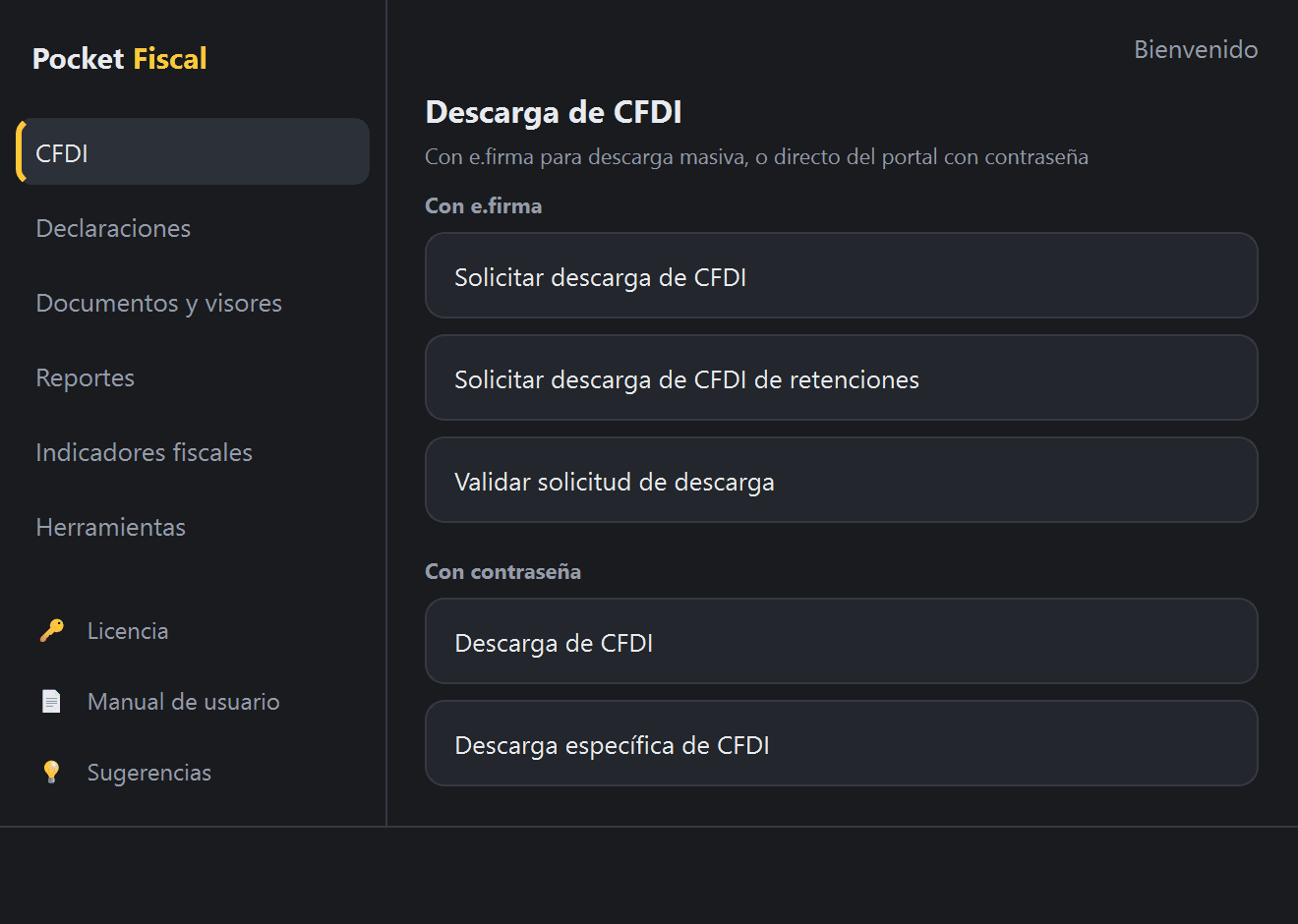
Descarga únicamente los CFDI cuyos folios fiscales (UUID) ya conoces: entregas un archivo de texto con la lista y el programa trae solo esos.
Actualizado el
Cuando ya sabes exactamente qué CFDI necesitas, esta vía los busca uno por uno en el portal en lugar de consultar un periodo completo. Es la forma de recuperar los que faltaron de una descarga anterior.
Antes de empezar
- El RFC y la contraseña del portal.
- Un archivo
.txtcon un folio fiscal por renglón:
5fde1973-8984-4910-90e5-4fa5af166e3b
3400e9de-0432-4574-99b6-ad40bccee020
- Estar listo para resolver el captcha.
De dónde obtener la lista
Si vienes de una descarga de CFDI incompleta, abre su Excel de la consulta y filtra la columna Descargado por «No»; en los recibidos, deja fuera los que en Estado del Comprobante dicen «Cancelado». Copia la columna Folio Fiscal a un archivo de texto. Eso es exactamente lo que espera esta pantalla.
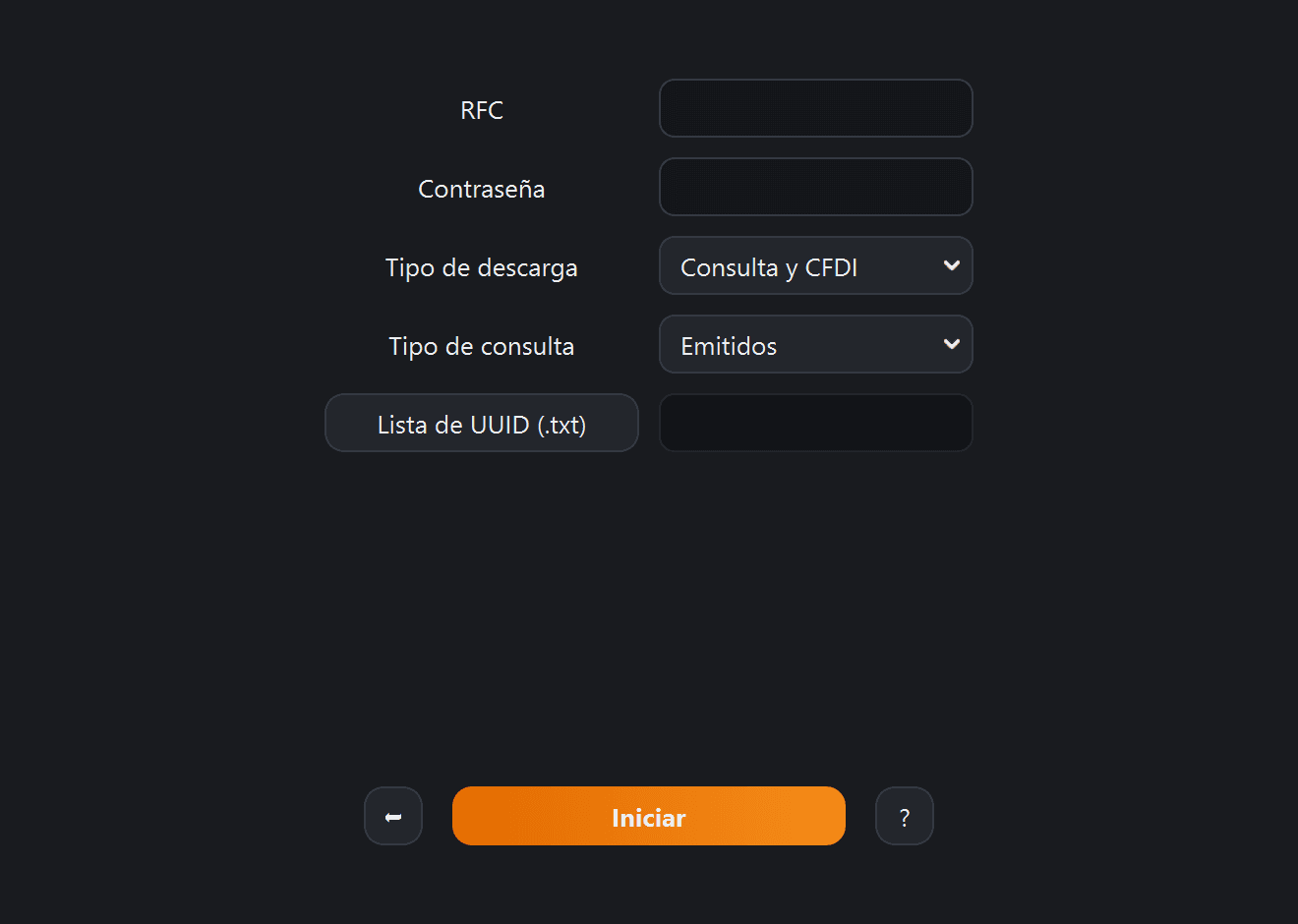
Paso a paso
- 1
Elige la lista de folios
Presiona Lista de UUID (.txt) y elige el archivo.
- 2
Captura las credenciales
Escribe el RFC y la Contraseña del portal.
- 3
Elige el tipo de consulta y de descarga
Tipo de consulta debe coincidir con el origen de los folios: si son CFDI que recibió el RFC, elige
Recibidos. - 4
Presiona Iniciar y resuelve el captcha
Igual que en la descarga por periodo: se abre el navegador, aparece la imagen, escribes los caracteres y presionas Enviar captcha o Enter.
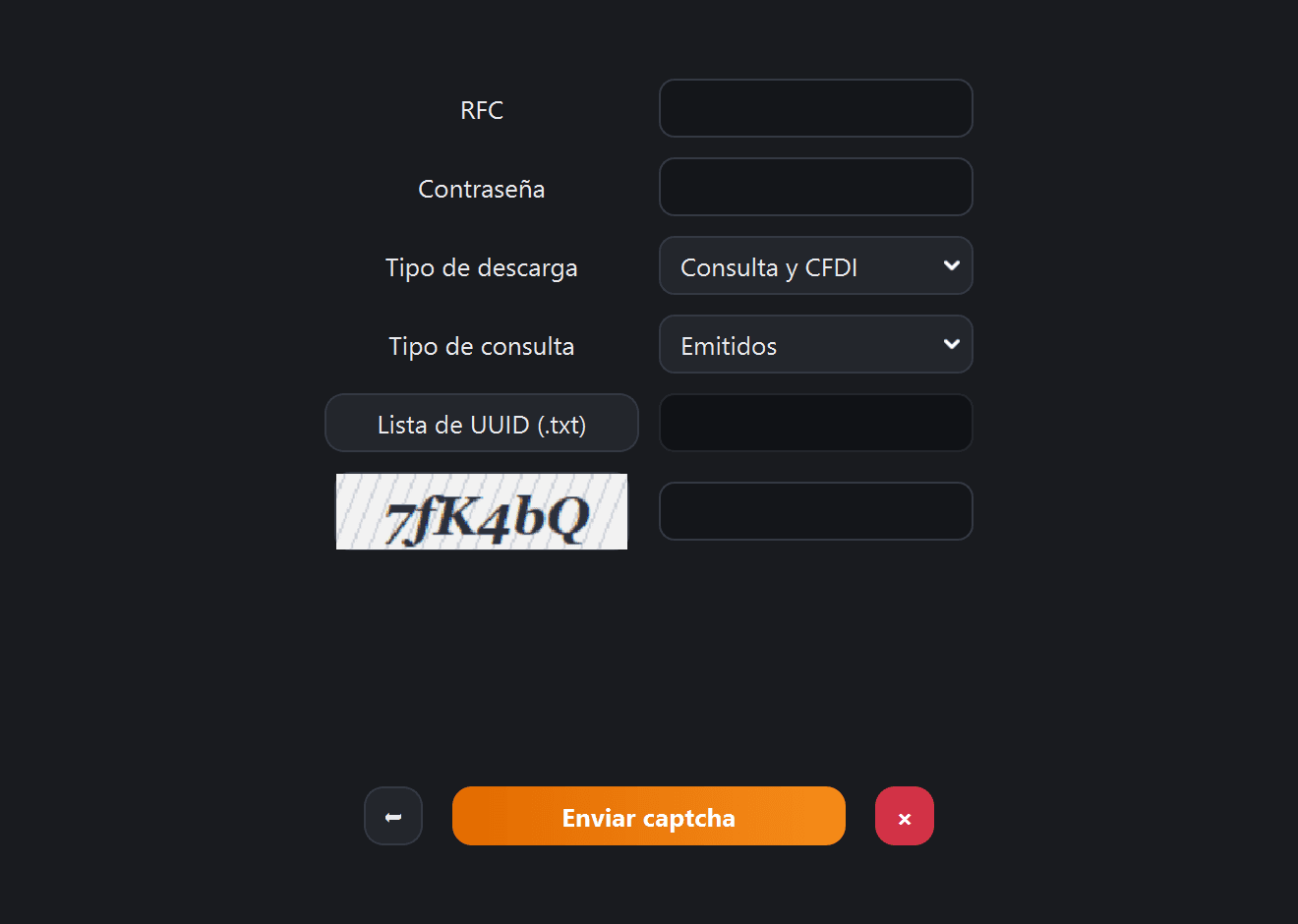
El captcha aparece debajo de la lista de folios, y el botón principal cambia a «Enviar captcha» - 5
Espera a que termine
El programa consulta folio por folio y muestra el avance, por ejemplo «Consultando folios… 12 de 142, 10 encontrados». Los CFDI que no llegaron se piden una vez más antes de terminar, salvo que se haya alcanzado el límite diario, y el avance lo dice: «Pidiendo de nuevo… 3 de 12».
Puedes detener el proceso en cualquier momento con el botón ×. Si ya se descargó algo o la consulta ya encontró CFDI, el programa pregunta qué hacer con ello:
Aviso de Pocket Fiscal: Detener el proceso
El proceso se detendrá
Ya se descargaron 37 archivos.
¿Qué deseas hacer con lo descargado?
ConservarloDescartarloSeguir descargando (predeterminado)Con
Consulta en Excelno se descarga ningún XML. Si la consulta ya encontró CFDI, el aviso dice cuántos, pregunta qué hacer con lo consultado y el tercer botón dice No detener. Con Conservarlo te quedas con el Excel de lo que se alcanzó a consultar, con «(incompleto)» en el nombre. - 6
Elige dónde guardar
Al terminar, el programa pregunta en qué carpeta dejar todo, mueve los archivos ahí y ofrece abrirla.
Campo por campo
| Campo | Acepta | Por omisión | Cuándo importa |
|---|---|---|---|
| Lista de UUID (.txt) | Archivo de texto, un folio fiscal por renglón | vacío | Los renglones que no son folios fiscales se omiten, pero el programa pregunta antes (ver abajo) |
| RFC | Un RFC | vacío | Puede escribirse en minúsculas |
| Contraseña | Texto oculto | vacío | La del portal del SAT |
| Tipo de descarga | Consulta y CFDI · Consulta en Excel | Consulta y CFDI | Consulta en Excel solo genera el Excel de la consulta, sin descargar los XML. Útil para saber cuáles encuentra el portal antes de descargar |
| Tipo de consulta | Emitidos · Recibidos | Emitidos | Debe coincidir con el tipo de los folios; si no, el portal no los encuentra |
| ? | Botón | — | Explica el formato de la lista, los dos tipos de descarga y las dos reglas del portal: los recibidos cancelados y el límite diario |
Emitidos y recibidos van en descargas separadas
El portal del SAT busca los folios en la consulta de emitidos o en la de recibidos, no en ambas. Si mezclas los dos tipos en un mismo archivo, solo encontrará los que correspondan al tipo elegido. Si tienes de los dos, haz dos descargas.
Cómo se revisa el archivo
Antes de abrir el navegador, el programa lee el .txt:
- Un folio repetido se consulta una sola vez.
- Si ningún renglón es un folio fiscal, el proceso no sigue: el aviso dice cuántos renglones se revisaron.
- Si solo algunos no lo son, pregunta si consultar solo los válidos, y enumera los primeros renglones que se omitirían.
Revisa los datosAlgunos renglones no son folios
Folios válidos: 48Renglones que se omitirán: 2• «Folios de agosto»• «12345678-1234»
¿Deseas consultar solo los folios válidos?
Corregir te deja arreglar el archivo sin abrir el navegador.
Qué obtienes
Lo mismo que la descarga por periodo, en una carpeta con este nombre:
- 1fecha de la descarga
- 2tipo de consulta (E = Emitidos, R = Recibidos)
- 3el RFC
- 4cuántos folios válidos trae la lista, sin repetidos
Adentro:
- 260810 R AAA010101AAA 142 folios
- 5fde1973-….xmlun archivo XML por CFDI, nombrado con su folio fiscal
- _Resumen de la descarga.txtcuántos CFDI se pidieron, cuántos descargó el navegador y cuántos se guardaron
- … Consulta CFDI.xlsxel Excel de la consulta
El Excel de la consulta trae un renglón por cada CFDI que encontró el portal.
Con Consulta y CFDI lleva además una columna Descargado que dice Sí o No
por CFDI; con Consulta en Excel sale sin ella. Si al terminar siguen
faltando CFDI, el aviso del final lo dice.
Si detuviste el proceso durante la consulta y elegiste Conservarlo, el
Excel trae solo los CFDI que se alcanzaron a encontrar, sin la columna
Descargado, y se llama … Consulta CFDI (incompleto).xlsx. Detenido ya en
la descarga, lleva su nombre de siempre y la columna Descargado dice cuáles
faltaron.
Si la consulta se corta porque el portal del SAT deja de responder, se pierde la conexión o el navegador de Pocket Fiscal deja de responder, lo consultado no se pierde: el Excel de la consulta sale con «(incompleto)» en el nombre y el aviso dice cuántos folios se alcanzaron a consultar.
NotificaciónLa consulta no terminó
El portal del SAT dejó de responder y se consultaron 120 de 340 folios. Lo consultado está en el Excel de la consulta, marcado «(incompleto)».
Puedes consultar de nuevo los folios que faltan.
Si el corte llega antes de consultar un solo folio, o los que se consultaron no están en el portal, el aviso lo dice y no hay Excel de la consulta:
NotificaciónLa consulta no terminó
Se perdió la conexión a internet antes de que se consultara un solo folio.
Revisa tu conexión a internet e inténtalo de nuevo.
NotificaciónLa consulta no terminó
El portal del SAT dejó de responder y se consultaron 120 de 340 folios, sin encontrar ninguno.
Inténtalo de nuevo en unos minutos.
Los folios se consultan en el orden del archivo: los que faltan son los del
final de la lista. Con Consulta y CFDI, si el que dejó de responder fue el
portal, los CFDI encontrados también se descargan y el Excel lleva la columna
Descargado. Si fue la conexión o el navegador, no se descarga ningún XML y
el Excel sale sin esa columna.
Límites y comportamiento
- Cada folio es una consulta al portal, así que el tiempo crece con el tamaño de la lista. Cien folios tardan bastante más que una consulta por periodo con cien resultados.
- Un folio que no existe, o que no corresponde al tipo de consulta elegido, no aparece en el Excel de la consulta: el portal no lo encuentra.
- Los recibidos cancelados no traen XML: el portal del SAT no ofrece su descarga. Salen en el Excel de la consulta con «No» en la columna Descargado. Los emitidos cancelados sí se descargan.
- Límite diario del SAT: 2,000 CFDI, el mismo de la descarga por periodo.
- Si cierras el diálogo de destino sin elegir, los archivos no se pierden: quedan en una carpeta dentro de Descargas, junto al programa, y el aviso dice la ruta.
- Si detienes el proceso, decides tú qué pasa con lo descargado y con lo ya consultado. Ver Interfaz.
- Si algo falla, lo ya descargado se conserva en una carpeta que empieza con En proceso, dentro de Descargas, y el aviso dice cuál. Ver Dónde quedan los archivos.
Errores frecuentes
Revisa los datosAntes de continuar, corrige lo siguiente:
Revisa los datosAntes de continuar, corrige lo siguiente:• El RFC «AAA01010» no tiene un formato válido.• Falta la contraseña.
Sale antes de abrir el navegador, con el RFC y la contraseña. La lista de folios se revisa después, con sus propios avisos.
Falta elegir la lista de UUID (.txt).
NotificaciónFalta elegir la lista de UUID (.txt).
No se pudo leer la lista de UUIDPuede que el archivo ya no exista, esté abierto en otro programa o no sea de texto.
NotificaciónNo se pudo leer la lista de UUID
Puede que el archivo ya no exista, esté abierto en otro programa o no sea de texto.Puedes guardarlo como .txt e intentarlo de nuevo.
El archivo está vacíoElige un archivo .txt con un folio por renglón, como 12345678-1234-4123-8123-123456789abc.
Revisa los datosEl archivo está vacío
Elige un archivo .txt con un folio por renglón, como 12345678-1234-4123-8123-123456789abc.
El archivo no tiene folios válidosNingún renglón es un folio fiscal.
Revisa los datosEl archivo no tiene folios válidos
Ningún renglón es un folio fiscal.Renglones revisados: 12
Elige un archivo .txt con un folio por renglón, como 12345678-1234-4123-8123-123456789abc.
Cada renglón debe traer solo el folio: sin otras columnas ni texto antes o después.
No se pudo iniciar sesiónEl portal del SAT no permitió el acceso.
NotificaciónNo se pudo iniciar sesión
El portal del SAT no permitió el acceso.Motivo: …
Revisa el RFC, la contraseña y el captcha e inténtalo de nuevo.
El renglón Motivo es lo que escribió el portal en su propio aviso: una contraseña equivocada o un captcha mal escrito. Iniciar pide un captcha nuevo.
Sin conexión a internetNo se pudo conectar con el portal del SAT.
NotificaciónSin conexión a internet
No se pudo conectar con el portal del SAT.Revisa tu conexión a internet e inténtalo de nuevo.
No se pudo terminar el procesoEl portal del SAT no respondió como se esperaba.
NotificaciónNo se pudo terminar el proceso
El portal del SAT no respondió como se esperaba.Inténtalo de nuevo en unos minutos.
Si el proceso alcanzó a descargar algo, el aviso agrega la carpeta donde quedó, dentro de Descargas.
Ya hay otro proceso en curso con el portal del SAT.Puedes esperar a que termine o detenerlo.
NotificaciónYa hay otro proceso en curso con el portal del SAT.Puedes esperar a que termine o detenerlo.
Solo un proceso a la vez puede usar el navegador de Pocket Fiscal, aunque sea de otra pantalla.
El portal del SAT no encontró CFDI para descargar con los folios del archivo.
NotificaciónEl portal del SAT no encontró CFDI para descargar con los folios del archivo.
Lo más probable es que el tipo de consulta no corresponda a los folios: prueba la misma lista con la otra opción.
Consulta incompletaEl portal del SAT mostró solo parte de los resultados.
NotificaciónConsulta incompleta
El portal del SAT mostró solo parte de los resultados.Motivo: …
Acorta el periodo e inténtalo de nuevo.
El renglón Motivo es lo que escribió el portal.
Límite diario de descargasEl SAT dejó de entregar CFDI porque se alcanzó el máximo del día. En el Excel de la consulta, la columna «Descargado» dice cuáles faltan.
NotificaciónLímite diario de descargas
El SAT dejó de entregar CFDI porque se alcanzó el máximo del día. En el Excel de la consulta, la columna «Descargado» dice cuáles faltan.
Puedes descargarlos otro día con «Descarga específica de CFDI».
El límite es del SAT: 2,000 CFDI por día. Otro día, haz una lista solo con los folios que quedaron con «No» en la columna Descargado, sin los recibidos cancelados.
Los avisos comunes a todas las descargas con contraseña —el navegador que falta, el portal que deja de responder— están en Solución de problemas.