
Tu primer reporte, paso a paso
De cero a un Excel con el cálculo de impuestos del mes, en un solo recorrido: descargas con la e.firma los CFDI recibidos y los conviertes.
Actualizado el
Si es tu primera vez, empieza aquí. El objetivo es concreto: obtener todos los CFDI recibidos de un mes y convertirlos en un Excel con el cálculo de impuestos.
El recorrido usa la ruta con e.firma. Al final hay un atajo si tienes prisa.
Lo que necesitas
- La e.firma:
.cer,.keyy su contraseña. - Media hora de trabajo, más la espera del SAT, que no depende de ti.
El recorrido
- 1
Abre el programa y entra al menú
Presiona Iniciar en la pantalla de bienvenida.
- 2
Ve a CFDI → Solicitar descarga de CFDI
CFDI es la primera sección de la barra lateral, y el botón es el primero del grupo Con e.firma.
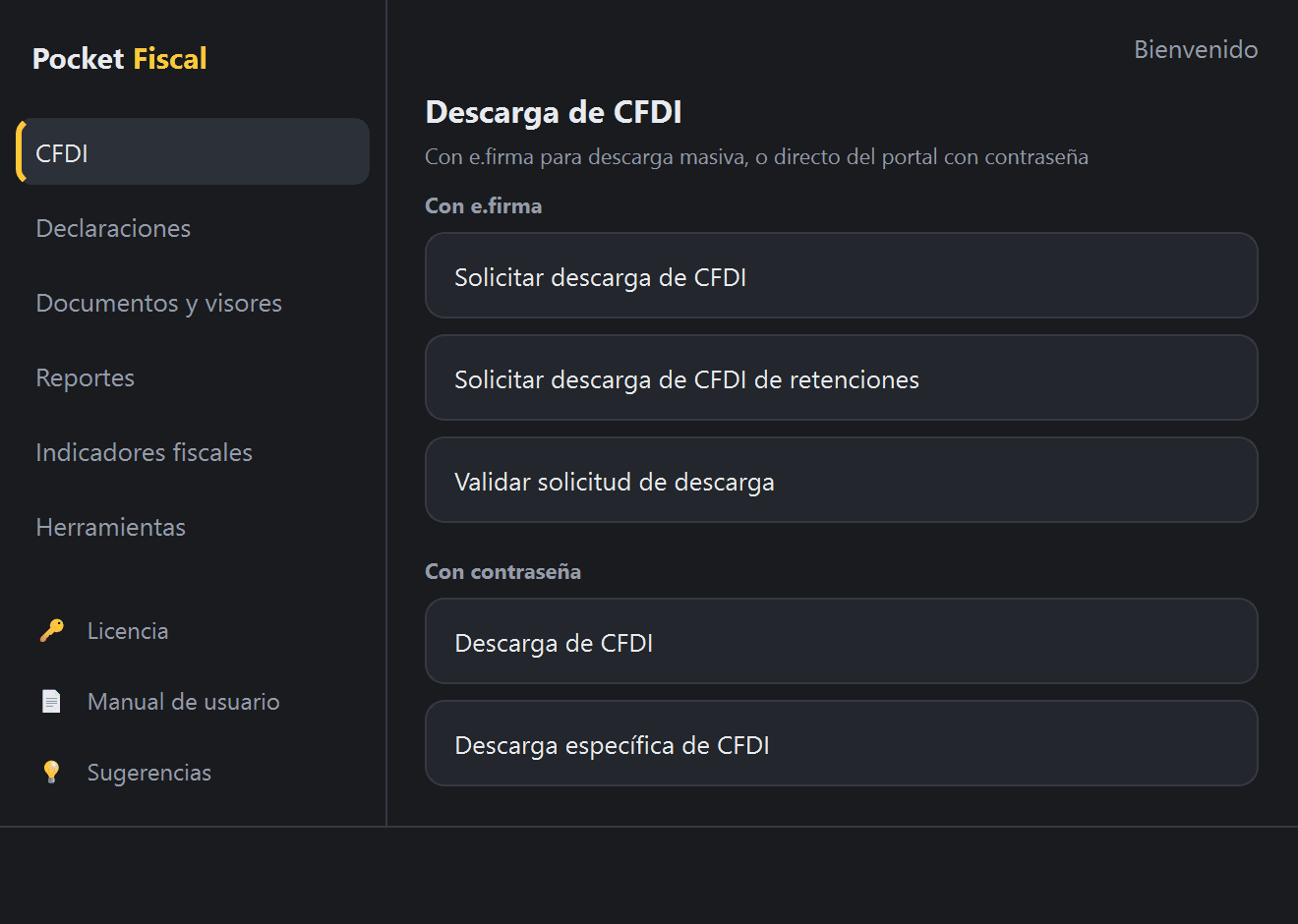
El grupo «Con e.firma»: primero se solicita —CFDI o CFDI de retenciones—, después se valida - 3
Elige la e.firma
Presiona Archivo .cer y elige el de la e.firma —el RFC se llena solo—, después Archivo .key, y escribe la contraseña de la e.firma.
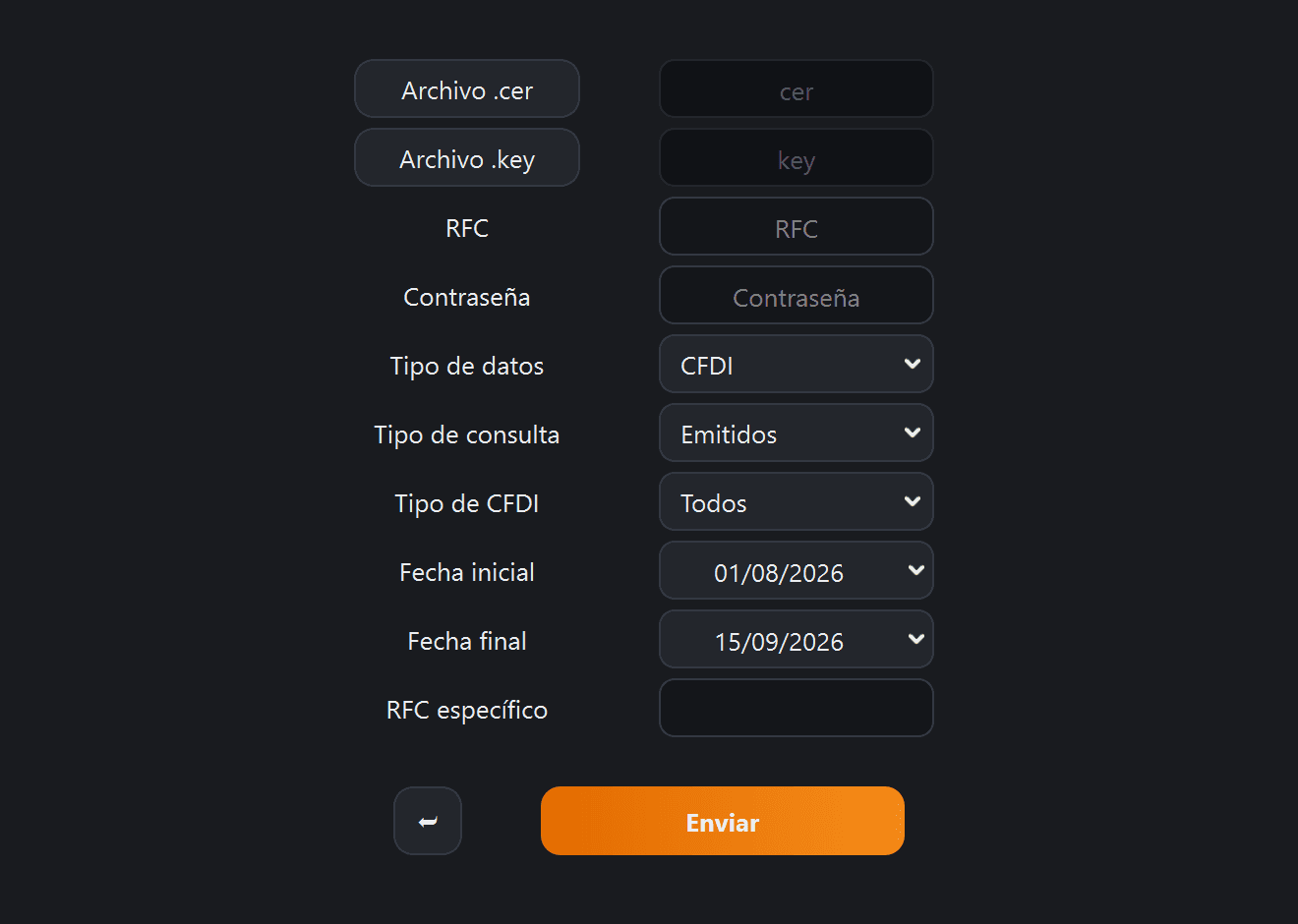
La pantalla de solicitud: la e.firma arriba, los filtros y el periodo abajo - 4
Configura la consulta
Tipo de consulta:
Recibidos. Tipo de datos:CFDI. Tipo de CFDI:Todos. Y las fechas del mes que necesitas. - 5
Presiona Enviar
Cuando el SAT la acepta, el programa lo confirma con el aviso Solicitud enviada. Aquí termina tu parte: el resto lo hace el SAT al preparar los CFDI.
- 6
Regresa al menú y entra a Validar solicitud de descarga
Con ↩, Esc o Shift+Esc, y después Validar solicitud de descarga, en la misma sección CFDI.
- 7
Elige la e.firma otra vez y la solicitud
Al elegir el
.cer, la lista se llena sola con las solicitudes de ese RFC y la más reciente queda seleccionada: es la que acabas de enviar. Elige también el.keyy escribe la contraseña.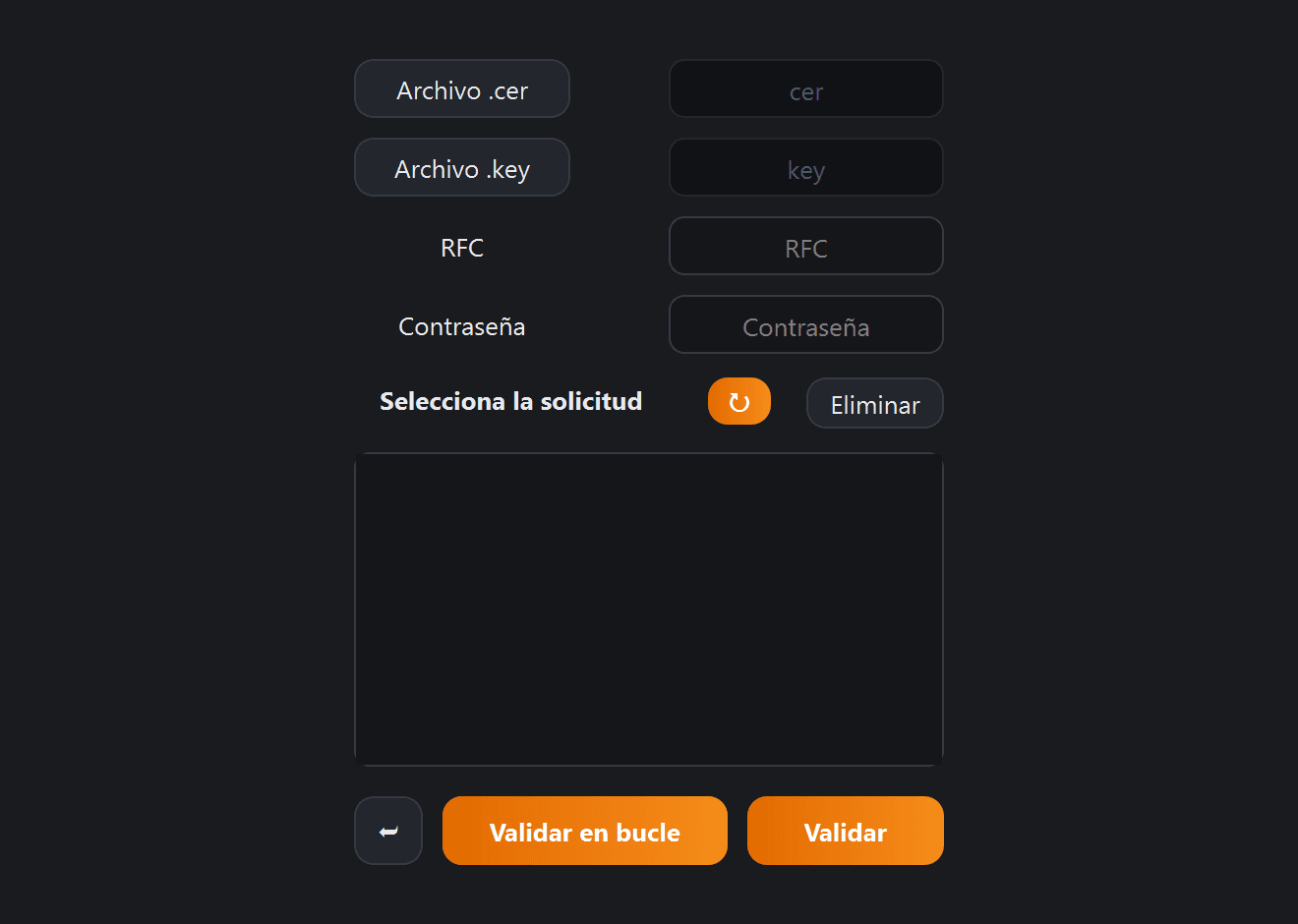
La lista muestra tus solicitudes guardadas, de la más reciente a la más antigua - 8
Presiona «Validar en bucle»
El programa valida la solicitud cada 20 segundos hasta que el SAT tenga listos los CFDI. Puedes dejarlo corriendo y hacer otra cosa en tu equipo: la ventana no se bloquea.
- 9
Confirma la descarga y elige la carpeta
Cuando el SAT tenga listos los CFDI, el programa pregunta:
Aviso de Pocket Fiscal: Notificación
Descarga disponible
El SAT ya tiene listos tus 12,480 CFDI.
¿Descargarlos ahora?
Descargar (predeterminado)CancelarPresiona Descargar y elige dónde guardarlos. Quedan en una carpeta con el nombre de la solicitud, dentro de la que elegiste.
- 10
Ve a Reportes → Calcular impuestos con CFDI
Lee las instrucciones del cálculo, presiona Continuar y escribe el RFC del contribuyente.
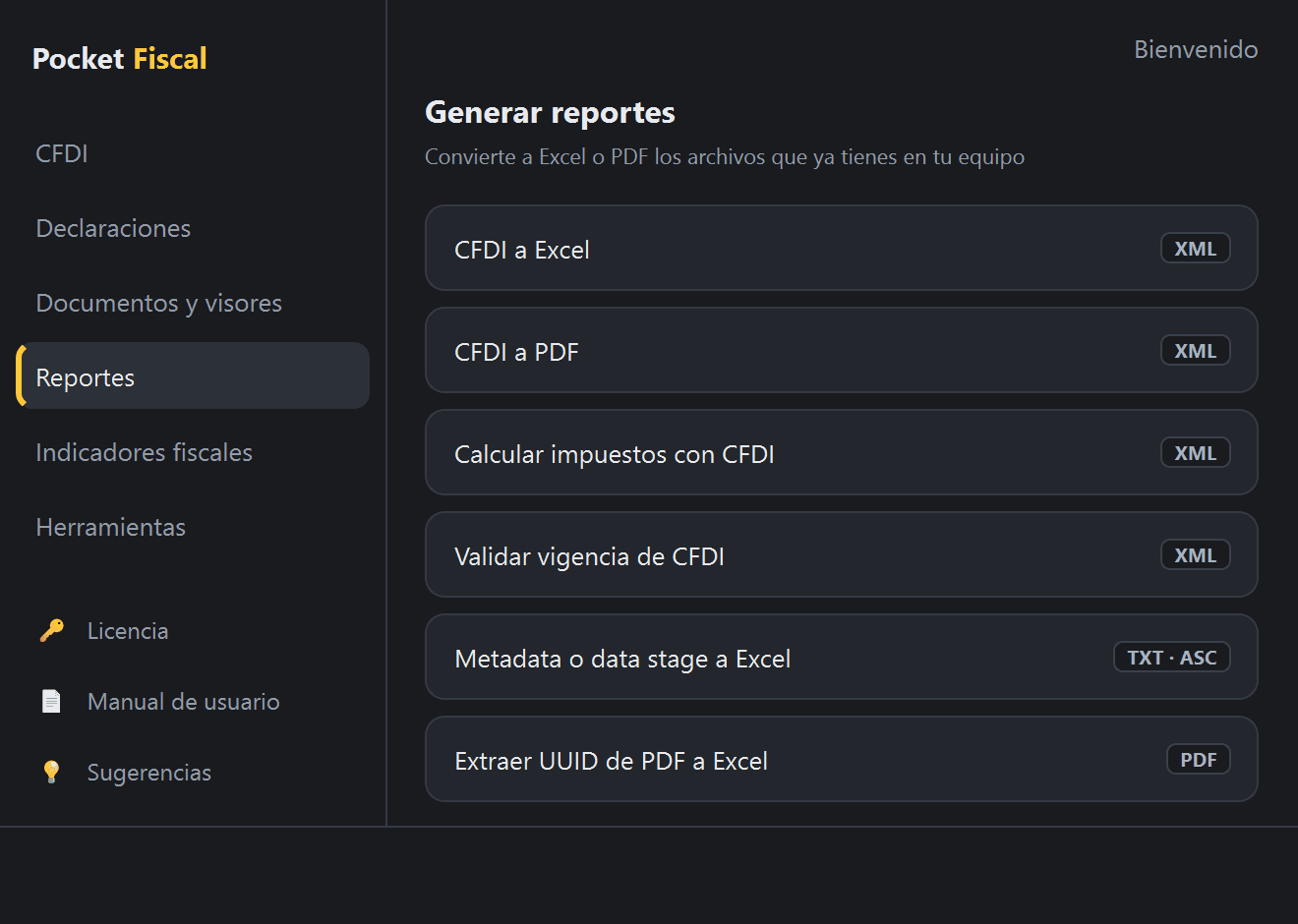
Los reportes que se generan con los archivos que ya tienes en tu equipo - 11
Elige la carpeta con los CFDI
Es la que se creó con la descarga; con e.firma, la que lleva el nombre de la solicitud.
- 12
Responde las dos preguntas
Primero, si validar la vigencia:
Aviso de Pocket Fiscal:NotificaciónEl SAT puede indicar si cada CFDI sigue vigente o fue cancelado. El proceso tarda bastante más y necesita internet.
¿Deseas validar la vigencia?
Sí (predeterminado)NoLa primera vez, responde Sí: además de separar lo vigente de lo cancelado, dice qué CFDI vienen de un emisor en el 69-B. La segunda pregunta, si agrupar los conceptos de nómina por clave del SAT, también puede quedar en Sí.
- 13
Elige dónde guardar y ábrelo
Al terminar, el programa avisa que tu archivo de Excel está listo y ofrece abrirlo.
Qué acabas de obtener
Un archivo de Excel con los concentrados de IVA e ISR agrupados por mes y método de pago, y las hojas de detalle con los CFDI que los forman. La explicación de cada hoja está en Calcular impuestos, y el detalle de todas las columnas en el listado de reportes.
Si tienes prisa, hay un atajo
La descarga con e.firma depende de los tiempos del SAT. Si el volumen es moderado y necesitas los CFDI de inmediato, usa Descarga de CFDI con la contraseña del portal: no hay que esperar a que el SAT prepare la descarga. Después sigue igual, desde el paso 10.