
Extraer UUID de PDF a Excel
Reúne en un Excel los folios fiscales que aparecen en los PDF de una carpeta, sin repetirlos y diciendo en qué archivo salió cada uno.
Actualizado el
Lee los PDF de una carpeta y reúne en un archivo de Excel todos los folios fiscales que encuentra, sin repetirlos, indicando en qué archivo apareció cada uno.
Sirve cuando tienes las representaciones impresas pero no los XML: copia la
columna UUID a un .txt, un folio por renglón, y úsalo en la
descarga específica de CFDI para descargar
exactamente esos CFDI.
Todo el proceso es local: no consulta nada ni pide credenciales.
Antes de empezar
- Una carpeta con los PDF. Se leen también las subcarpetas.
Paso a paso
- 1
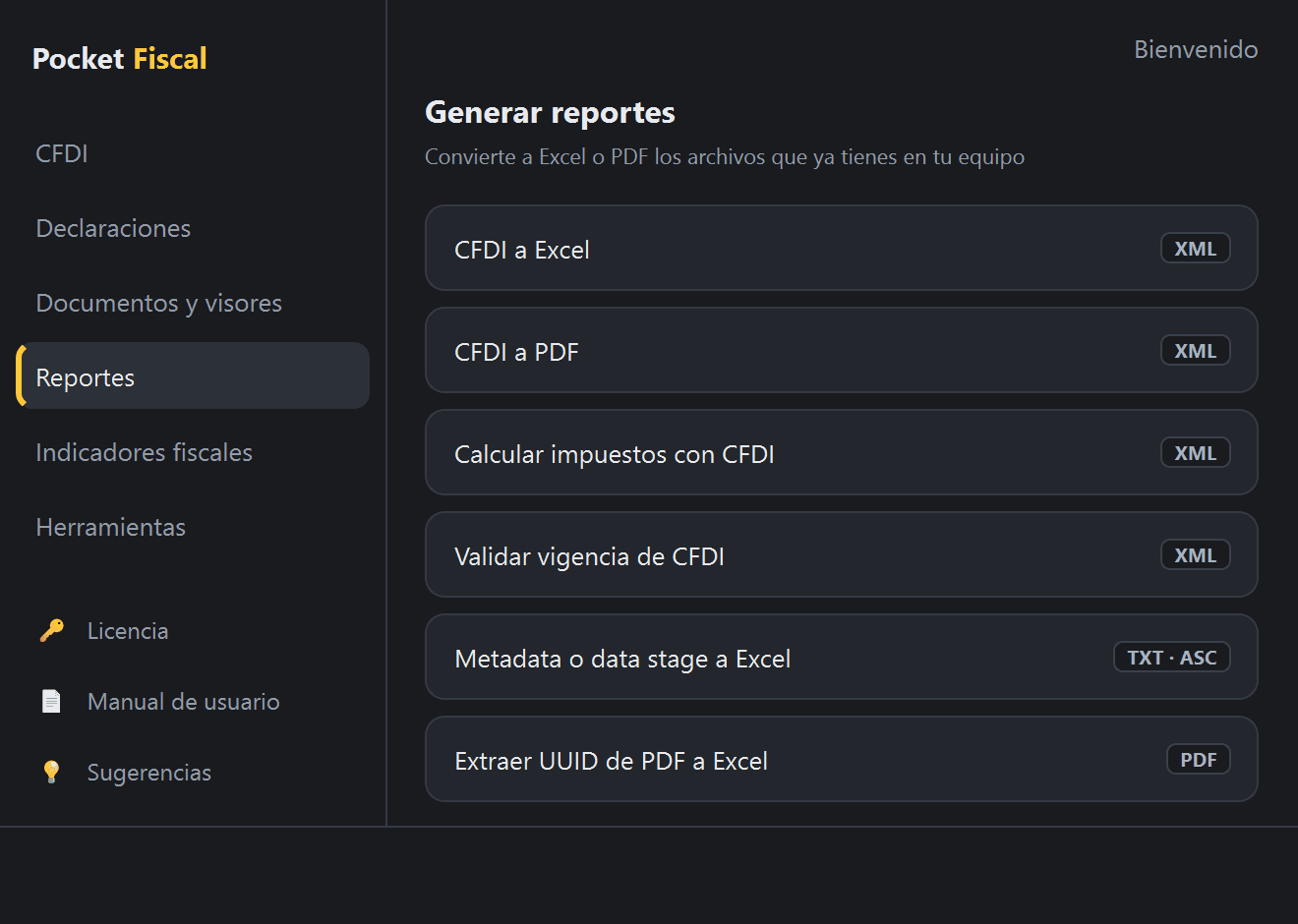
Entra a Reportes y presiona Extraer UUID de PDF a Excel
Se abre el diálogo Selecciona la carpeta con los PDF.
- 2
Elige la carpeta con los PDF
El programa recorre la carpeta y sus subcarpetas.
- 3
Elige dónde guardar el Excel
En Guardar como, antes de que empiece la lectura. El nombre propuesto lleva la fecha y la hora.
- 4
Espera el avance
La barra avanza con cada PDF. Puedes cancelar el proceso con Cancelar; si lo haces, no se escribe ningún archivo.
- 5
Abre el archivo de Excel
Al terminar, el aviso cuenta el resultado y ofrece abrir el archivo:
Aviso de Pocket Fiscal: Notificación
Tu archivo de Excel está listo
Folios fiscales: 312PDF sin folio fiscal: 4No se pudieron leer: 1Total de PDF: 317
¿Deseas abrir el documento?
Sí (predeterminado)No
Qué obtienes
Un archivo de Excel con la hoja PDF y dos columnas:
| Columna | Qué trae |
|---|---|
| Documento | La ruta del PDF donde apareció el folio |
| UUID | El folio fiscal |
Si algún PDF no se pudo leer, el Excel trae además una hoja Error con el documento, su extensión, su directorio y el motivo. Cuando no hubo errores, esa hoja no aparece.
Límites y comportamiento
- Cada folio aparece una sola vez. Si el mismo folio sale en varios PDF, se conserva el primero y se descartan los demás.
- Un PDF que no se puede leer no detiene el proceso. Los cifrados y los dañados se reportan en la hoja Error, cuentan en No se pudieron leer y la lectura sigue con los demás.
- Un PDF escaneado no entrega folios. El programa lee el texto del archivo; si la página es una imagen, no hay texto que leer y ese PDF cuenta en PDF sin folio fiscal.
- Se reconoce el folio con su forma oficial: números y letras de la A a la F en grupos de ocho, cuatro, cuatro, cuatro y doce, separados por guiones. Una referencia con otras letras no entra al Excel.
- Si no se encontró ningún folio y todos los PDF se pudieron leer, no se escribe ningún archivo, y en su lugar aparece un aviso. Si alguno no se pudo leer, el Excel sí se genera, con esos PDF en la hoja Error.
- Una hoja que rebasa el límite de Excel continúa en otra pestaña:
PDF,PDF (2)…
Errores frecuentes
No se encontró ningún PDF en la carpeta que elegiste.
NotificaciónNo se encontró ningún PDF en la carpeta que elegiste.
Se buscan también en las subcarpetas.
No se generó tu archivo de Excel porque no se encontró ningún folio fiscal en los PDF.Los PDF escaneados como imagen no traen texto que se pueda leer.
NotificaciónNo se generó tu archivo de Excel porque no se encontró ningún folio fiscal en los PDF.Los PDF escaneados como imagen no traen texto que se pueda leer.
No se pudo guardar «2026 Sep 26, 10_15_02 AM CFDI.xlsx».Si está abierto en Excel, ciérralo e inténtalo de nuevo.
NotificaciónNo se pudo guardar «2026 Sep 26, 10_15_02 AM CFDI.xlsx».Si está abierto en Excel, ciérralo e inténtalo de nuevo.
Sale antes de leer los PDF: no se pierde nada al repetir.