
CFDI a Excel
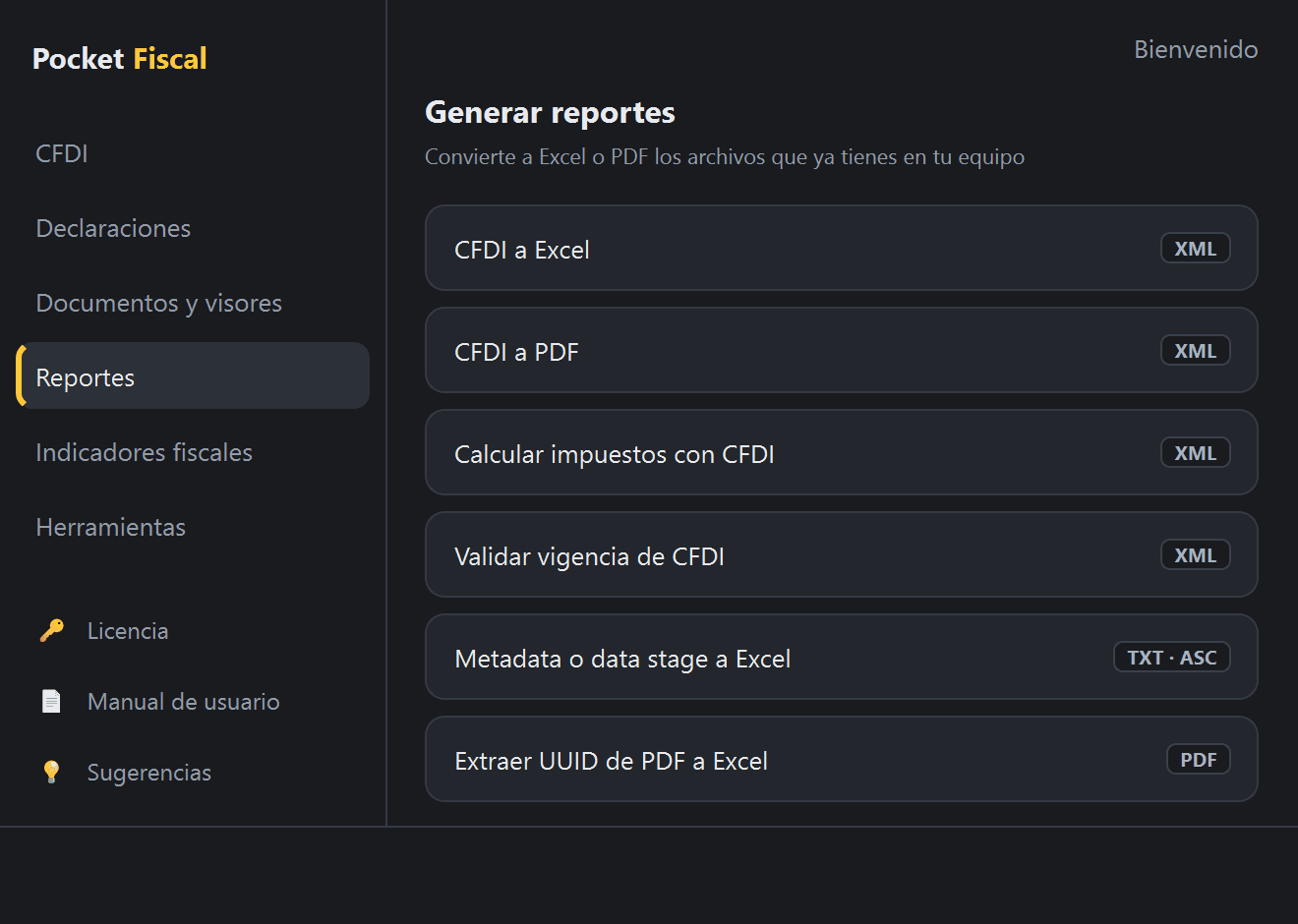
Convierte una carpeta de XML en un archivo de Excel con una hoja por tipo de información: global, conceptos, pagos, nómina, retenciones y complementos.
Actualizado el
El reporte principal del programa. Lee todos los archivos XML de una carpeta —incluidas sus subcarpetas— y los convierte en un archivo de Excel, con una hoja por tipo de información. Las hojas que no tienen datos no se crean.
Todo el proceso ocurre en tu equipo, salvo dos cosas. La hoja Tipo cambio trae el tipo de cambio de Banxico, y si validas la vigencia, el programa consulta cada CFDI con el SAT.
Antes de empezar
- Una carpeta con los archivos XML. Pueden estar en subcarpetas: se recorren todas.
- Si vas a validar la vigencia, conexión a internet.
Paso a paso
- 1
Entra a Reportes y presiona CFDI a Excel
Se abre el diálogo Selecciona la carpeta con los CFDI.
- 2
Elige la carpeta con los CFDI
Se recorre completa, incluidas las subcarpetas.
- 3
Decide si validas la vigencia
Responde Sí para consultar cada CFDI con el SAT y saber si está vigente o cancelado. Alarga el proceso.
- 4
Decide cómo nombrar los conceptos de nómina
Responde Sí para agruparlos por clave del SAT, o No para conservar las claves y los conceptos que puso el patrón.
- 5
Elige dónde guardar el archivo de Excel
En Guardar como. El nombre propuesto lleva la fecha y la hora, y termina en «CFDI a Excel».
- 6
Espera y abre el documento
La barra dice en qué fase va, con el porcentaje: «Leyendo los CFDI…», «Ordenando los CFDI…» y «Guardando el Excel…». Antes de guardar puede decir «Consultando a Banxico…», mientras llega el tipo de cambio. Al terminar, el aviso cuenta el resultado:
Aviso de Pocket Fiscal: Notificación
Tu archivo de Excel está listo
CFDI incluidos: 12,301Duplicados: 12Archivos XML que no son CFDI: 0No se pudieron leer: 3Total de archivos XML: 12,316
¿Deseas abrir el documento?
Sí (predeterminado)No
Las dos preguntas que cambian el resultado
La vigencia
NotificaciónEl SAT puede indicar si cada CFDI sigue vigente o fue cancelado. El proceso tarda bastante más y necesita internet.
¿Deseas validar la vigencia?
| Sí | No | |
|---|---|---|
| Qué agrega | Cuatro columnas a la hoja Global: Es cancelable, Estado, Estatus de cancelación y EFOS | Nada |
| Costo | Una consulta al SAT por CFDI. En carpetas grandes el proceso tarda bastante más | Ninguno |
| Cuándo conviene | Cierres de periodo, revisión de cancelaciones, antes de acreditar | Reportes de trabajo, conciliaciones rápidas |
La columna EFOS dice si el emisor aparece en el listado de EFOS; la situación de cada RFC está en el listado 69-B.
Cuando el SAT no valida un CFDI, Estado dice por qué:
- Validación fallida: el SAT no contestó.
- No se consultó: falta …, seguido de lo que no trae el CFDI —«RFC de emisor», «RFC de receptor», «Total» o «UUID»—, separados por comas si falta más de uno.
- No se consultó: el SAT no respondió: el SAT dejó de responder a varios CFDI seguidos y los que faltaban ya no se consultaron. El aviso final lo dice en un renglón más.
Los conceptos de nómina
NotificaciónLos conceptos de nómina pueden ir con el nombre que les dio el patrón o agrupados por su clave del SAT.
¿Deseas agruparlos por clave del SAT?
Cambia cómo se nombran las columnas de percepciones, deducciones y otros pagos:
| Respuesta | Columna resultante |
|---|---|
| Sí | P 001 Sueldos, Salarios Rayas y Jornales importe gravado — usa el catálogo oficial del SAT |
| No | P 001 <clave del patrón> <concepto del patrón> importe gravado — conserva lo que capturó quien timbró |
Responde Sí si vas a comparar entre varios patrones o periodos: la clave del SAT es el único nombre estable. Responde No si necesitas ver los conceptos tal como los nombró la empresa.
Qué obtienes
Un archivo de Excel con estas hojas, en este orden:
| Hoja | Contenido |
|---|---|
| Tipo cambio | Tipo de cambio del DOF, para valuar los CFDI en moneda extranjera |
| Global | Un renglón por CFDI, con totales e impuestos |
| Concepto | Un renglón por concepto |
| Pago | Complementos de pago con sus documentos relacionados |
| Nómina | Percepciones, deducciones y otros pagos |
| Retención | CFDI de retenciones e información de pagos |
| Despensa | Complemento de vales de despensa |
| Combustible | Complemento de consumo de combustibles |
| Estado combustible | Complemento de estado de cuenta de combustible |
| Donataria | Complemento de donatarias |
| Comercio exterior | Complemento de comercio exterior |
| Error | Archivos que no se pudieron leer, y el motivo |
Si el tipo de cambio de Banxico no llegó, el archivo sale sin la hoja Tipo cambio y el aviso final lo dice en un renglón más. El detalle de todas las columnas de cada hoja está en el listado de reportes.
Cómo leer el archivo de Excel
Un renglón no siempre es un CFDI
Global trae un renglón por CFDI, salvo los de retenciones, que van en Retención. Otras hojas abren un renglón por concepto, por pago, por vale o por mercancía; para contar CFDI en ellas, hay que contar los folios fiscales distintos de la columna UUID.
Las celdas en blanco de los totales son a propósito. Cuando un importe pertenece al CFDI completo, se escribe solo en su primer renglón, y las columnas se pueden sumar tal como están. En la hoja Pago, el Monto de cada pago va solo en el renglón de su primer documento relacionado.
Los egresos salen en negativo, igual que las retenciones y los descuentos, para que una columna sumada dé el neto sin separar nada manualmente.
Los duplicados se descartan por folio fiscal. Un folio repetido en la carpeta sale una sola vez, aunque un archivo lo traiga en mayúsculas y otro en minúsculas.
Límites y comportamiento
- Revisa siempre la hoja Error antes de dar por cerrado un periodo. Que un archivo no se pueda leer no significa que el CFDI sea inválido: el archivo puede estar dañado o incompleto. También van ahí los CFDI cuya fecha —o la fecha de pago de un pago o de una nómina— viene vacía o mal escrita.
- El aviso final cuenta cada archivo XML una sola vez: en CFDI incluidos, en Duplicados, en Archivos XML que no son CFDI o en No se pudieron leer, y los cuatro suman el Total de archivos XML. Los archivos XML que no son CFDI no salen en ninguna hoja.
- Una hoja que rebasa el límite de Excel —1,048,576 filas— continúa en otra
pestaña:
Concepto,Concepto (2),Concepto (3)… - Procesar decenas de miles de XML consume memoria. Conviene cerrar otras aplicaciones pesadas.
- Guarda el archivo de Excel en una carpeta local, no directamente sobre una carpeta sincronizada en la nube.
- Puedes cancelar el proceso con Cancelar en cualquier momento. Si cancelas cuando la barra ya dice «Guardando el Excel…», el archivo se termina de guardar y se queda en la carpeta que elegiste; el aviso de cancelación lo dice. Antes de esa fase no se escribe ningún archivo.
Errores frecuentes
No se encontró ningún CFDI en la carpeta que elegiste.
NotificaciónNo se encontró ningún CFDI en la carpeta que elegiste.
Sale antes de Guardar como, cuando la carpeta no tiene archivos XML ni en sus subcarpetas, o al terminar de leerla, cuando ninguno es un CFDI.
Tu archivo de Excel está listoCFDI incluidos: 12,301
NotificaciónTu archivo de Excel está listo
CFDI incluidos: 12,301Duplicados: 12Archivos XML que no son CFDI: 0No se pudieron leer: 3Total de archivos XML: 12,316La vigencia quedó incompleta porque el SAT dejó de responder; los CFDI que no se consultaron lo dicen en la columna «Estado». Puedes volver a consultarla en unos minutos.
¿Deseas abrir el documento?
No se pudo guardar «2026 Sep 26, 10_15_02 AM CFDI.xlsx».Si está abierto en Excel, ciérralo e inténtalo de nuevo.
NotificaciónNo se pudo guardar «2026 Sep 26, 10_15_02 AM CFDI.xlsx».Si está abierto en Excel, ciérralo e inténtalo de nuevo.
Sale antes de leer la carpeta: no se pierde nada al repetir.
No hay espacio para tu archivo de ExcelUnidad: D:
NotificaciónNo hay espacio para tu archivo de Excel
Unidad: D:Espacio necesario: cerca de 350 MBEspacio libre: 120 MB
Libera espacio e inténtalo de nuevo.
Sale antes de leer el primer archivo XML.
No hay espacio para tu archivo de ExcelUnidad: C: (la carpeta temporal de Windows)
NotificaciónNo hay espacio para tu archivo de Excel
Unidad: C: (la carpeta temporal de Windows)Espacio necesario: cerca de 1.2 GBEspacio libre: 800 MB
Libera espacio e inténtalo de nuevo.
Lo que falta está en la unidad de la carpeta temporal de Windows, casi siempre la del sistema, y no en la del destino que elegiste.
No se pudo guardar «2026 Sep 26, 10_15_02 AM CFDI.xlsx» porque el disco se llenó.Libera espacio en D: o en la carpeta temporal de Windows e inténtalo de nuevo.
NotificaciónNo se pudo guardar «2026 Sep 26, 10_15_02 AM CFDI.xlsx» porque el disco se llenó.Libera espacio en D: o en la carpeta temporal de Windows e inténtalo de nuevo.
El archivo que se estaba guardando se descarta; si reemplazabas uno con el mismo nombre, ese se conserva.
No se pudo terminar el proceso.Inténtalo de nuevo.
NotificaciónNo se pudo terminar el proceso.Inténtalo de nuevo.