
Metadata o data stage a Excel
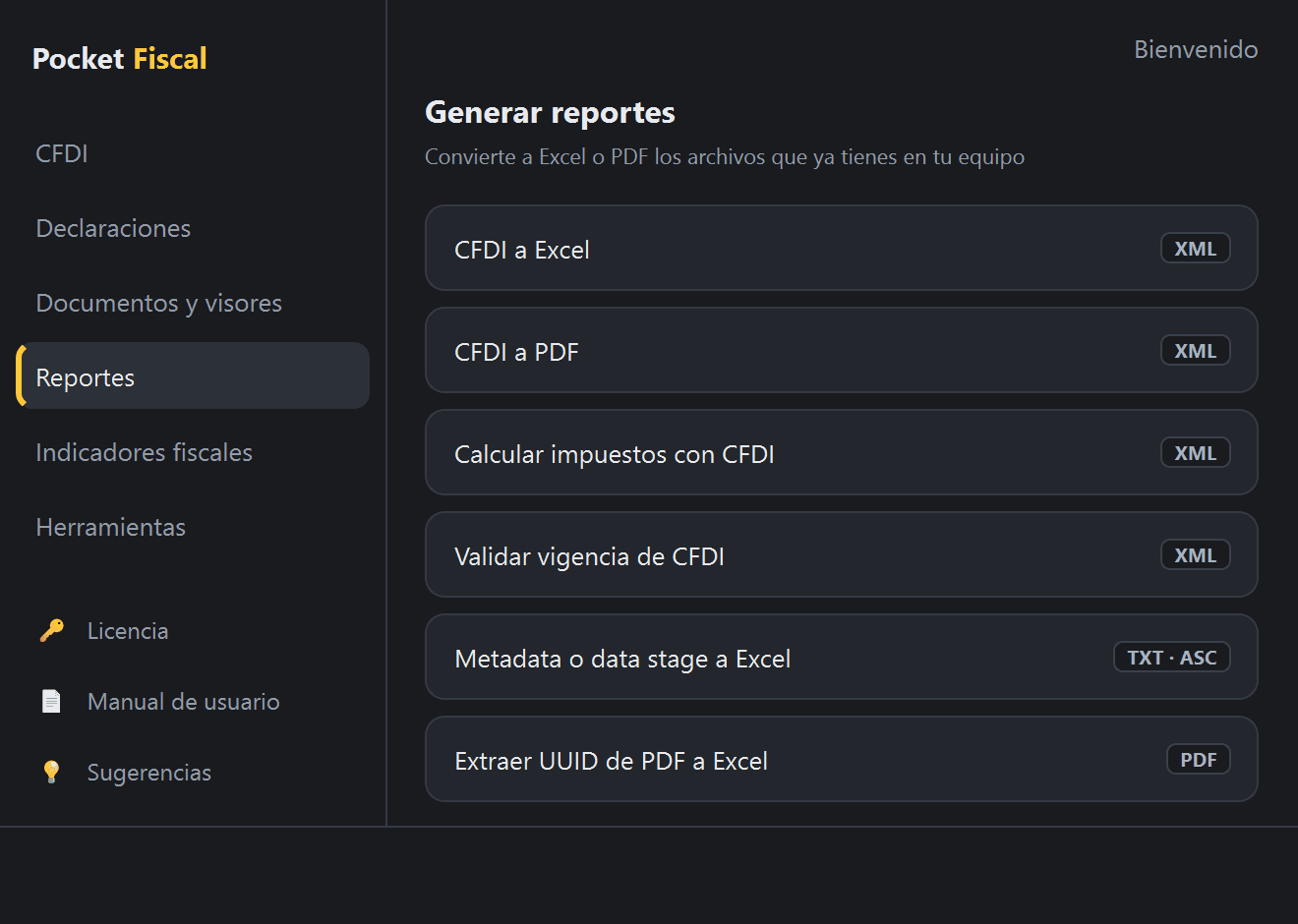
Convierte la metadata de la descarga con e.firma y los archivos de la glosa de pedimentos (data stage) en un archivo de Excel, con una hoja por archivo.
Actualizado el
El SAT entrega cierta información como archivos de texto plano, difíciles de leer tal cual. Este proceso los convierte a Excel conservando sus columnas originales: cada archivo se vuelve una hoja.
Sirve para dos cosas distintas:
- Metadata (
.txt) — el resumen de los CFDI que entrega la descarga con e.firma cuando pides Metadata en lugar de CFDI. Trae folio fiscal, emisor, receptor, fechas, monto y vigencia, pero no el XML. Permite volúmenes mucho mayores por solicitud. - Data stage o glosa (
.asc) — los archivos con la información desagregada de pedimentos de comercio exterior.
Antes de empezar
- Los archivos
.txtde metadata, como los deja la descarga con e.firma, o los.ascde data stage.
Paso a paso
- 1
Entra a Reportes y presiona Metadata o data stage a Excel
Se abre el diálogo Selecciona los archivos de metadata o data stage.
- 2
Elige los archivos
Puedes elegir varios a la vez. No importa si mezclas
.txty.asc: cada uno se procesa con el formato que le corresponde. - 3
Elige dónde guardar el archivo de Excel
En Guardar como. El nombre propuesto lleva la fecha y la hora, y termina en «Metadata a Excel».
- 4
Espera y abre el documento
La barra avanza por archivo. Al terminar, el aviso dice cuántos archivos quedaron en el Excel, uno por hoja:
Aviso de Pocket Fiscal: Notificación
Tu archivo de Excel está listo
Archivos incluidos: 8No se pudieron leer: 1Vacíos: 1
¿Deseas abrir el documento?
Sí (predeterminado)NoLos renglones No se pudieron leer y Vacíos solo salen cuando hay archivos así.
Qué obtienes
Un archivo de Excel con una hoja por archivo. Las columnas son las que trae cada archivo, con sus encabezados originales: el programa no los renombra ni los reordena.
Los archivos de metadata toman el nombre del archivo como nombre de la hoja. Los de data stage se nombran con el catálogo oficial de la glosa, por la terminación de su nombre:
| Archivo | Hoja | Archivo | Hoja | |
|---|---|---|---|---|
| 501.asc | 501 Datos Generales | 511.asc | 511 Observaciones pedimento | |
| 502.asc | 502 Transporte | 512.asc | 512 Descargos | |
| 503.asc | 503 Guías | 520.asc | 520 Destinatarios | |
| 504.asc | 504 Contenedores | 551.asc | 551 Partidas | |
| 505.asc | 505 Facturas | 552.asc | 552 Mercancías | |
| 506.asc | 506 Fechas pedimento | 553.asc | 553 Permisos (RRNA) | |
| 507.asc | 507 Casos pedimento | 554.asc | 554 Casos partida | |
| 508.asc | 508 Cuentas garantía pedimento | 555.asc | 555 Cuentas garantía partida | |
| 509.asc | 509 Tasas pedimento | 556.asc | 556 Tasas contribuciones partida | |
| 510.asc | 510 Contribuciones pedimento | 557.asc | 557 Contribuciones partida | |
| 701.asc | 701 Rectificaciones | 558.asc | 558 Observaciones partida | |
| 702.asc | 702 Diferencias de contribuciones | nci.asc | Incidencias | |
| Sel.asc | Selección automatizada | men.asc | Resumen |
La terminación se reconoce sin importar mayúsculas y minúsculas, y los tres
archivos sin número también por su palabra: un nombre que trae «incidencia»,
«resumen» o «selección», como …_Incidencias.asc, toma su hoja aunque no
termine en nci.asc, men.asc o Sel.asc; uno que no se reconoce toma el
nombre del archivo.
Si dos archivos van a dar a la misma hoja —dos archivos de metadata con el mismo
nombre, o dos 501.asc—, la segunda lleva el sufijo ~2: «nombre» y
«nombre ~2».
Límites y comportamiento
- Un archivo que no se pueda leer se omite y el proceso continúa con los demás; uno sin renglones, también. Si ningún archivo trae renglones, no se genera el archivo de Excel y el programa lo avisa.
- Una hoja que rebasa el límite de Excel continúa en otra pestaña con el
sufijo
(2),(3)… - Si cancelas con Cancelar, no se escribe ningún archivo.
- La metadata no contiene el XML, así que no puede usarse en CFDI a Excel ni en el cálculo de impuestos. Es un resumen, no un sustituto de los CFDI.
Cuándo pedir metadata en lugar de CFDI
Cuando lo que necesitas es saber qué existe —conciliar folios, detectar cancelaciones, cuadrar contra la contabilidad— y no procesar el contenido de cada CFDI.
Errores frecuentes
No se generó tu archivo de Excel porque no se pudo leer ningún archivo.Verifica que sean archivos de metadata o data stage del SAT.
NotificaciónNo se generó tu archivo de Excel porque no se pudo leer ningún archivo.Verifica que sean archivos de metadata o data stage del SAT.
Revisa que sean los .txt o .asc del SAT y no el .zip que los trae.
No se generó tu archivo de Excel porque los archivos que elegiste no traen renglones.
NotificaciónNo se generó tu archivo de Excel porque los archivos que elegiste no traen renglones.
Si solo algunos vienen vacíos, el archivo de Excel sí se genera y el aviso los cuenta en Vacíos.
No se pudo guardar «2026 Sep 26, 10_15_02 AM CFDI.xlsx».Si está abierto en Excel, ciérralo e inténtalo de nuevo.
NotificaciónNo se pudo guardar «2026 Sep 26, 10_15_02 AM CFDI.xlsx».Si está abierto en Excel, ciérralo e inténtalo de nuevo.
Sale antes de leer el primer archivo: no se pierde nada al repetir.
No se pudo guardar «2026 Sep 26, 10_15_02 AM CFDI.xlsx» porque el disco se llenó.Libera espacio en D: o en la carpeta temporal de Windows e inténtalo de nuevo.
NotificaciónNo se pudo guardar «2026 Sep 26, 10_15_02 AM CFDI.xlsx» porque el disco se llenó.Libera espacio en D: o en la carpeta temporal de Windows e inténtalo de nuevo.
El archivo que se estaba guardando se descarta; si reemplazabas uno con el mismo nombre, ese se conserva.
No se pudo terminar el proceso.Inténtalo de nuevo.
NotificaciónNo se pudo terminar el proceso.Inténtalo de nuevo.
Si una hoja sale con todas las columnas juntas en una sola, revisa que el
archivo sea del tipo que indica su extensión: los .txt de metadata y los
.asc de glosa tienen formatos distintos.