
Validar vigencia de CFDI
Pregunta al SAT por cada CFDI de una carpeta y entrega un Excel con su respuesta: si es cancelable, en qué estado está y si el emisor aparece como EFOS.
Actualizado el
Toma una carpeta de archivos XML que ya tienes, le pregunta al SAT por cada CFDI y entrega un Excel con lo que contestó: si es cancelable, en qué estado está, en qué punto va su cancelación y si el emisor aparece en el listado de EFOS.
No pide credenciales del SAT, pero sí necesita internet: la consulta va al SAT, CFDI por CFDI.
Antes de empezar
- Una carpeta con los archivos XML que quieres revisar. Se leen también las subcarpetas.
- Conexión a internet.
Paso a paso
- 1
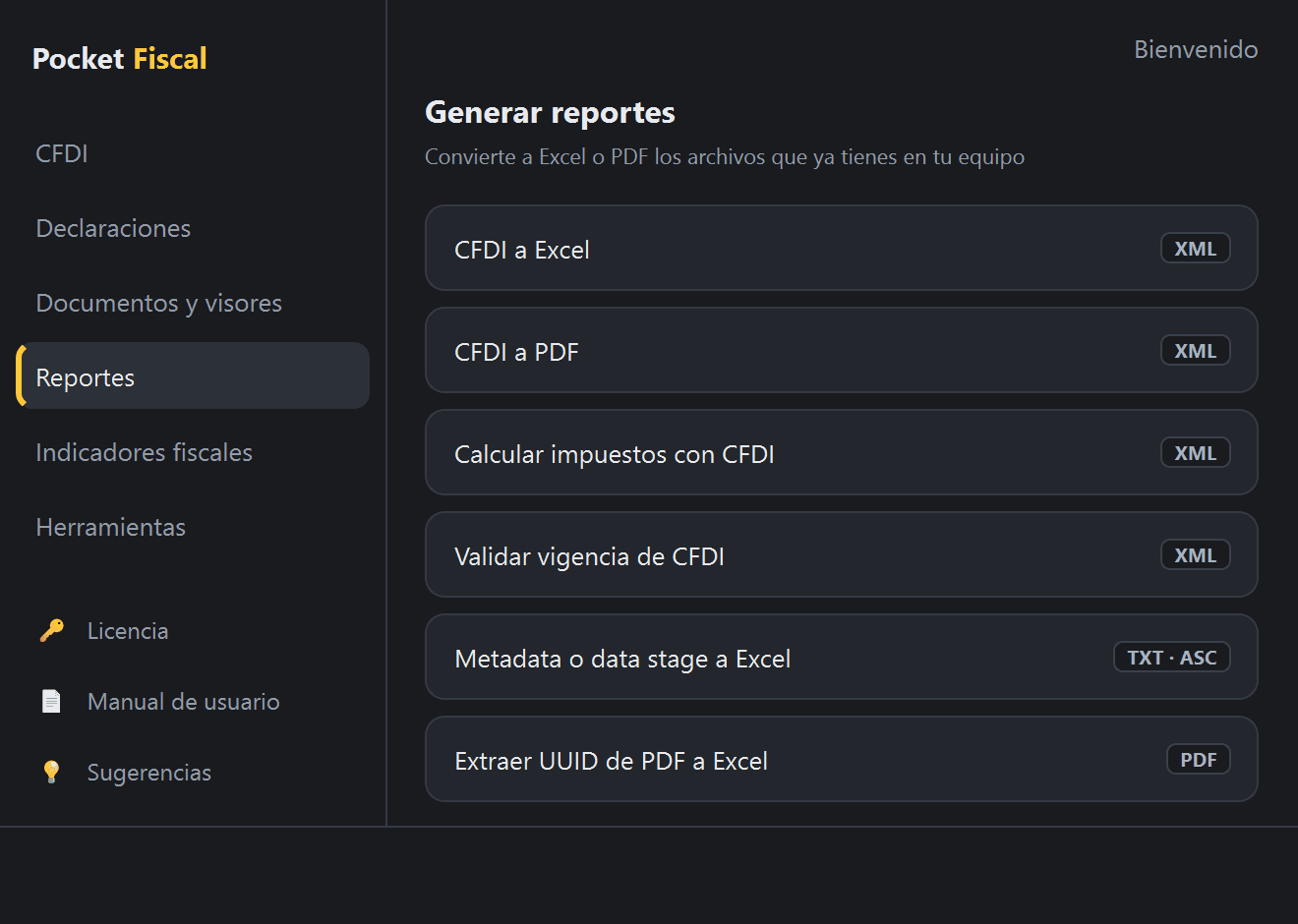
Entra a Reportes y presiona Validar vigencia de CFDI
Se abre el diálogo Selecciona la carpeta con los CFDI.
- 2
Elige la carpeta con los CFDI
El programa recorre la carpeta y sus subcarpetas.
- 3
Elige dónde guardar el Excel
En Guardar como. El nombre propuesto lleva la fecha y la hora.
- 4
Espera el avance
La barra avanza con cada CFDI consultado. Puedes cancelar el proceso con Cancelar en cualquier momento; si lo haces, no se escribe ningún archivo.
- 5
Abre el archivo de Excel
Al terminar, el aviso cuenta el resultado y ofrece abrir el archivo:
Aviso de Pocket Fiscal: Notificación
Tu archivo de Excel está listo
CFDI incluidos: 842CFDI de retenciones omitidos: 6No se pudieron leer: 1Total de archivos XML: 849
¿Deseas abrir el documento?
Sí (predeterminado)NoCFDI incluidos son los renglones del Excel: los que el SAT validó y también los que quedaron sin validar.
Qué obtienes
Un archivo de Excel con la hoja Vigencia, un renglón por CFDI y dieciséis columnas: primero lo que identifica al CFDI y al final lo que contestó el SAT.
| Columnas | Qué traen |
|---|---|
| Documento · Fecha · Tipo · UUID · Serie · Folio | De qué CFDI se trata |
| RFC de emisor · Nombre de emisor · RFC de receptor · Nombre de receptor | Quién lo emitió y a nombre de quién |
| Moneda · Total | El importe con el que se consultó |
| Es cancelable · Estado · Estatus de cancelación · EFOS | Lo que contesta el SAT |
Los renglones vienen ordenados por fecha, y Total llega como número, listo para sumarse en Excel.
Si algún archivo XML no se pudo leer, no es un CFDI o trae la fecha vacía o mal escrita, el Excel trae además una hoja Error con el documento, su extensión, su directorio y el motivo, y el aviso lo cuenta en No se pudieron leer. Cuando no hubo errores, esa hoja no aparece.
Los CFDI de retenciones no se validan
Pocket Fiscal no valida la vigencia de los CFDI de retenciones e información de pagos: los omite. Por eso el Excel puede traer menos renglones que archivos XML tiene la carpeta, y el aviso final dice cuántos se omitieron aunque sean cero.
Límites y comportamiento
- Una consulta por CFDI. Una carpeta grande tarda en proporción al número de archivos XML, no a su tamaño.
- Si el SAT no contesta o se pierde la conexión, ese renglón llega con Validación fallida en la columna Estado. El CFDI sigue en el Excel: lo que falta es la respuesta, no el CFDI.
- Si el SAT deja de responder a varios CFDI seguidos, los que faltan ya no se consultan: llegan con No se consultó: el SAT no respondió en Estado, y el aviso final dice que la vigencia quedó incompleta.
- Si al CFDI le falta un dato para consultarlo —el RFC del emisor o del receptor, el total o el folio fiscal—, no se consulta, y Estado dice cuál: No se consultó: falta …, con «RFC de emisor», «RFC de receptor», «Total» o «UUID», separados por comas si falta más de uno.
- La columna EFOS dice si el emisor aparece en el listado, y nada más. Si aparece, dice «Se encontró en el listado de EFOS»; si no, la celda queda vacía. No trae en qué situación está —presunto, definitivo, desvirtuado o con sentencia favorable—: eso lo da el listado 69-B completo.
- Una hoja que rebasa el límite de Excel continúa en otra pestaña:
Vigencia,Vigencia (2)…
Errores frecuentes
No se encontró ningún CFDI en la carpeta que elegiste.
NotificaciónNo se encontró ningún CFDI en la carpeta que elegiste.
Sale antes de Guardar como: la carpeta no tiene archivos XML, ni en ella ni en sus subcarpetas.
No se generó tu archivo de Excel porque la carpeta solo tiene CFDI de retenciones.Pocket Fiscal no valida la vigencia de ese tipo de CFDI.
NotificaciónNo se generó tu archivo de Excel porque la carpeta solo tiene CFDI de retenciones.Pocket Fiscal no valida la vigencia de ese tipo de CFDI.
Tu archivo de Excel está listoCFDI incluidos: 842
NotificaciónTu archivo de Excel está listo
CFDI incluidos: 842CFDI de retenciones omitidos: 6No se pudieron leer: 1Total de archivos XML: 849La vigencia quedó incompleta porque el SAT dejó de responder; los CFDI que no se consultaron lo dicen en la columna «Estado». Puedes volver a consultarla en unos minutos.
¿Deseas abrir el documento?
No se pudo guardar «2026 Sep 26, 10_15_02 AM CFDI.xlsx».Si está abierto en Excel, ciérralo e inténtalo de nuevo.
NotificaciónNo se pudo guardar «2026 Sep 26, 10_15_02 AM CFDI.xlsx».Si está abierto en Excel, ciérralo e inténtalo de nuevo.
Sale antes de la primera consulta al SAT: no se pierde nada al repetir.