
Validar solicitud de descarga
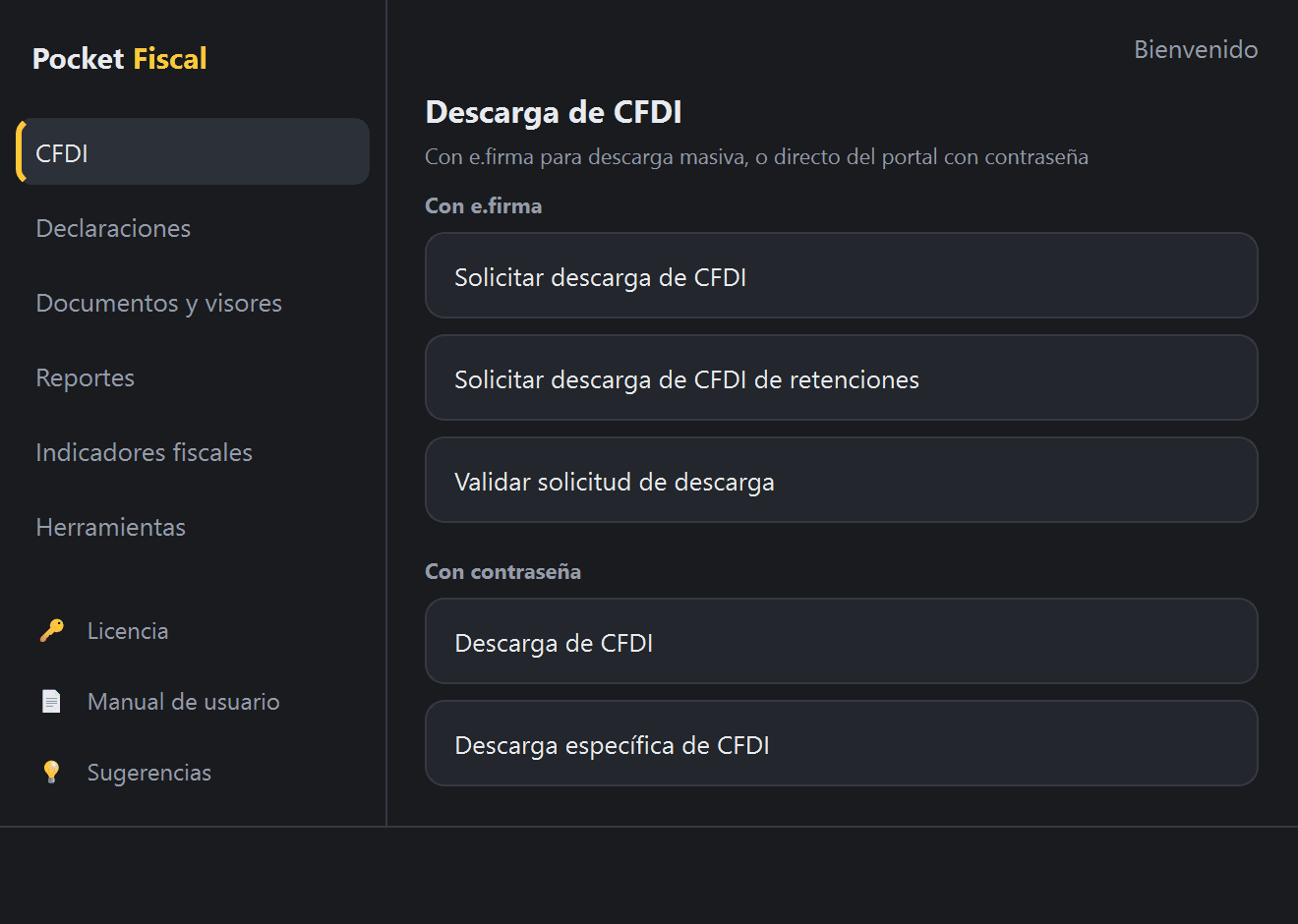
Consulta si el SAT ya liberó tu solicitud y descarga los archivos cuando están listos. Sirve para CFDI y CFDI de retenciones, una vez o cada 20 segundos.
Actualizado el
Segunda mitad de la descarga con e.firma, tanto de CFDI como de CFDI de retenciones: las solicitudes de las dos se validan aquí. Verificas si los CFDI ya están listos y, cuando lo están, los descargas.
Puedes validar una vez o dejarlo en bucle, consultando cada 20 segundos hasta que la descarga esté disponible.
Antes de empezar
- Haber enviado una solicitud desde Solicitar descarga o desde Solicitar descarga de CFDI de retenciones.
- La misma e.firma con la que la enviaste:
.cer,.keyy contraseña. - Que el archivo
.txtde la solicitud siga en la carpeta Solicitudes Pocket Fiscal.
Paso a paso
- 1
Elige la e.firma
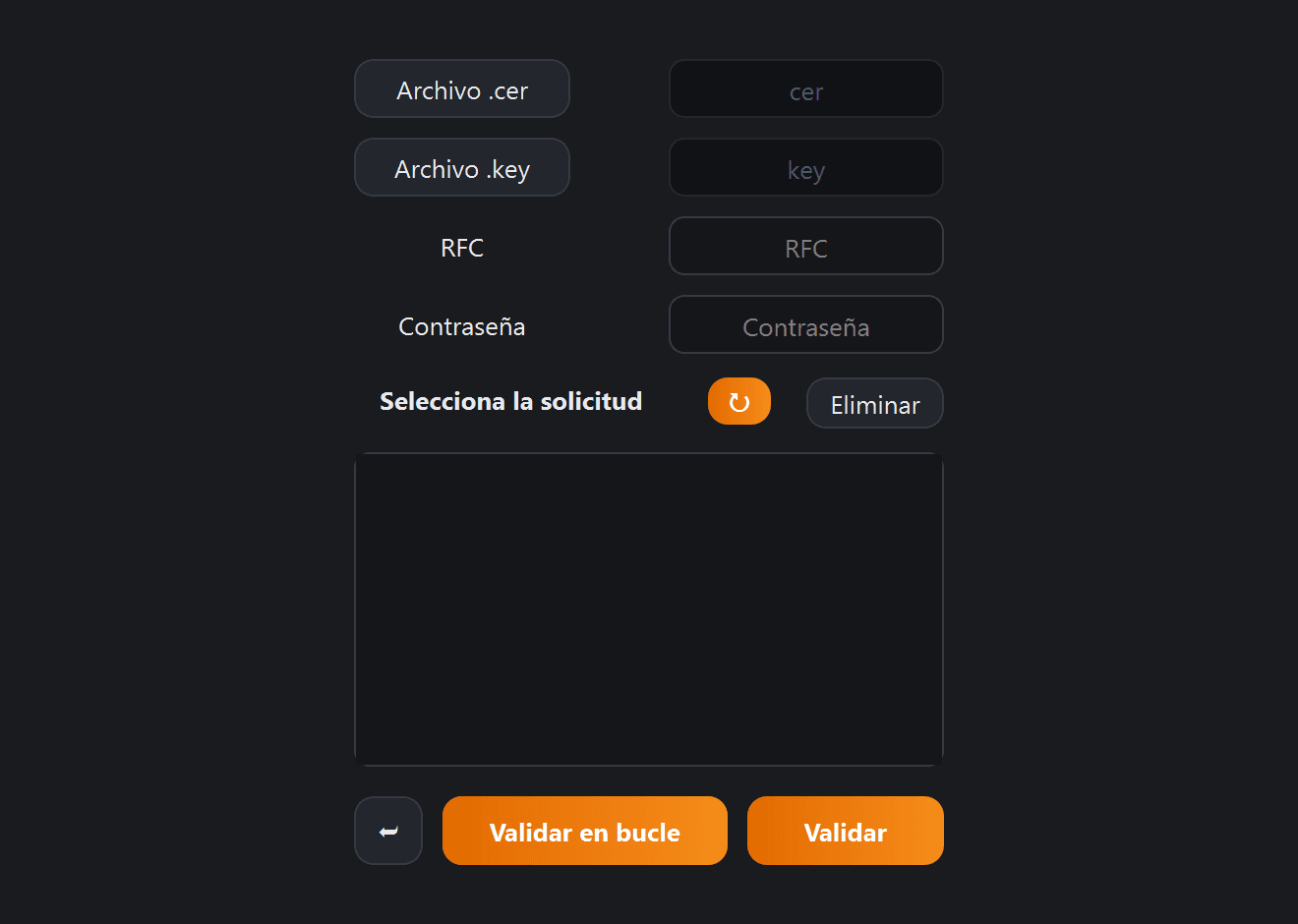
Presiona Archivo .cer y Archivo .key, y escribe la contraseña de la e.firma. Al elegir el
.cer, el campo RFC se llena solo y la lista muestra las solicitudes de ese RFC, con la más reciente seleccionada. - 2
Elige la solicitud
Si no es la más reciente, selecciónala en la lista. ↻ (o F5) vuelve a leer la carpeta por si acabas de enviar una; sin un
.cerelegido la lista queda vacía, porque solo muestra las solicitudes del RFC del certificado. Eliminar (o Supr) borra la seleccionada después de preguntar. Sin una solicitud seleccionada no hay nada que validar, y el programa lo dice antes de leer la e.firma. - 3
Valida
Validar consulta una sola vez y dice en qué estado está la solicitud; Enter en el campo de la contraseña hace lo mismo. Validar en bucle repite la consulta hasta que la descarga esté disponible; al iniciarlo, el programa avisa:
Aviso de Pocket Fiscal: Notificación
Pocket Fiscal validará tu solicitud cada 20 segundos hasta que el SAT tenga listos tus CFDI.Puedes detener la validación cuando quieras con «Detener».
AceptarMientras espera, en lugar de Validar en bucle aparece Detener.
- 4
Confirma la descarga
Cuando el SAT tiene lista la descarga, el programa pregunta si descargarla:
Aviso de Pocket Fiscal:NotificaciónDescarga disponible
El SAT ya tiene listos tus 12,480 CFDI.
¿Descargarlos ahora?
Descargar (predeterminado)CancelarSi la solicitud es de metadata, este aviso y el del final hablan de la metadata.
- 5
Elige dónde guardar
Se abre el selector de carpeta. La descarga no se puede interrumpir: si el bucle estaba corriendo, Detener desaparece en ese momento.
- 6
Espera a que termine
Al terminar, el programa lo avisa:
Aviso de Pocket Fiscal:NotificaciónDescarga terminada
Tus CFDI se guardaron en una carpeta con el nombre de la solicitud, dentro de la que elegiste.
¿Deseas abrir la carpeta?
Sí (predeterminado)No
Campo por campo
| Campo | Acepta | Cuándo importa |
|---|---|---|
| Archivo .cer | Un archivo .cer | Llena el RFC y, con él, la lista de solicitudes |
| Archivo .key | Un archivo .key | Debe ser de la misma e.firma que el .cer |
| RFC | Se llena solo | Sale del archivo .cer; no se escribe |
| Contraseña | Texto oculto | La de la e.firma, no la del portal |
| Lista de solicitudes | Selección | Muestra las solicitudes guardadas de ese RFC, de la más reciente a la más antigua |
| ↻ | Botón · F5 | Vuelve a leer la carpeta de solicitudes |
| Eliminar | Botón · Supr | Borra el archivo de la solicitud seleccionada. Antes pregunta, con Cancelar como botón predeterminado |
| Validar | Botón · Enter en la contraseña | Una consulta; dice en qué estado está la solicitud |
| Validar en bucle | Botón | Consulta cada 20 segundos hasta obtener una respuesta definitiva |
| Detener | Botón | Corta el bucle. Solo aparece mientras el bucle espera al SAT |
El bucle no consume tu atención
Déjalo corriendo y trabaja en otro programa: la ventana no se bloquea y Pocket Fiscal avisa cuando la descarga está disponible. Mientras corre, esta pantalla no deja regresar al menú; para usar otra función, presiona Detener. Al cerrar el programa, el bucle se detiene.
Qué obtienes
Dentro de la carpeta que elegiste, una carpeta con el nombre de la solicitud con lo que entregó el SAT:
- Si pediste CFDI: los archivos XML de los CFDI.
- Si pediste CFDI de retenciones: los archivos XML de los CFDI de retenciones e información de pagos.
- Si pediste Metadata: los archivos de texto con el resumen.
Si faltó parte de la descarga, lo que sí llegó queda en una carpeta con el
mismo nombre y «(incompleta)» al final, por ejemplo
260905C E C To 101AAA 01Jul26 - 05Sep26 (incompleta).
El archivo .txt de la solicitud se queda donde estaba: puedes borrarlo desde
esta misma pantalla cuando ya no lo necesites.
Para pasar el resultado a Excel, sigue con CFDI a Excel o Metadata a Excel; los CFDI de retenciones también tienen su representación impresa en CFDI a PDF.
Qué contesta el SAT
La respuesta del SAT llega en uno de estos avisos:
| Aviso | Qué significa | Qué hacer |
|---|---|---|
| Solicitud en proceso | El SAT todavía prepara los CFDI | Validar más tarde. Validar en bucle no muestra este aviso: sigue esperando |
| Descarga disponible | Los CFDI están listos | Confirmar la descarga |
| Nada que descargar | El SAT terminó la solicitud, pero no hay CFDI con esos datos | Si esperabas CFDI, revisar el tipo de consulta, las fechas y el RFC específico, y enviar una solicitud nueva |
| Descarga no disponible | El SAT no entregará los CFDI de esa solicitud | Leer el motivo y, si hace falta, enviar una solicitud nueva |
Descarga no disponible agrega los renglones Estado y Motivo cuando el SAT los informa. Qué significa cada uno, y qué hacer, está en Respuestas del SAT.
Límites y comportamiento
- El bucle termina solo cuando el SAT da una respuesta definitiva —descarga disponible, nada que descargar o descarga no disponible— o cuando falla la conexión con el SAT, y el aviso dice qué pasó. También termina al presionar Detener o al cerrar el programa. Puedes volver a iniciarlo cuando quieras.
- Una descarga lista se puede recoger dos veces, dentro de las 72 horas que da el SAT. Pasado ese plazo, o tras la segunda descarga, el SAT ya no la entrega y hay que enviar una solicitud nueva.
- Si respondes Cancelar o cierras el selector de carpeta, no se descarga nada y la solicitud queda intacta: puedes volver a validarla después.
Errores frecuentes
Selecciona una solicitud de la lista.Si está vacía, puedes elegir tu archivo .cer o enviar primero una solicitud.
NotificaciónSelecciona una solicitud de la lista.Si está vacía, puedes elegir tu archivo .cer o enviar primero una solicitud.
La lista solo muestra las solicitudes del RFC del archivo .cer. Si al
elegirlo sigue vacía, en la carpeta Solicitudes Pocket Fiscal no hay
ninguna de ese RFC.
No se pudo abrir la solicitud.Actualiza la lista con F5 e inténtalo de nuevo.
NotificaciónNo se pudo abrir la solicitud.Actualiza la lista con F5 e inténtalo de nuevo.
Pasa cuando el archivo de la solicitud se movió, se borró o se dañó después de aparecer en la lista.
La solicitud está incompleta y no se puede validar.Puedes enviar una solicitud nueva.
NotificaciónLa solicitud está incompleta y no se puede validar.Puedes enviar una solicitud nueva.
No se pudo abrir el archivo .cer o el archivo .key.Vuelve a elegir los dos archivos.
NotificaciónNo se pudo abrir el archivo .cer o el archivo .key.Vuelve a elegir los dos archivos.
Sale también si no elegiste el archivo .key, o si los archivos se movieron
o se borraron después de elegirlos.
El archivo .key no corresponde al archivo .cer.Elige los dos archivos de la misma e.firma.
NotificaciónEl archivo .key no corresponde al archivo .cer.Elige los dos archivos de la misma e.firma.
No se pudo abrir el archivo .key con esa contraseña.Revisa que la contraseña de la e.firma esté bien escrita y que el archivo .key sea el de tu e.firma.
NotificaciónNo se pudo abrir el archivo .key con esa contraseña.Revisa que la contraseña de la e.firma esté bien escrita y que el archivo .key sea el de tu e.firma.
Es la contraseña de la e.firma, no la del portal del SAT.
No se pudo conectar con el SAT.Revisa tu conexión a internet e inténtalo de nuevo.
NotificaciónNo se pudo conectar con el SAT.Revisa tu conexión a internet e inténtalo de nuevo.
Si tu conexión funciona, puede que el SAT no esté respondiendo: inténtalo más tarde. La solicitud no se pierde.
La conexión con el SAT se interrumpió.Inténtalo de nuevo en unos minutos.
NotificaciónLa conexión con el SAT se interrumpió.Inténtalo de nuevo en unos minutos.
El SAT no respondió como se esperaba.Inténtalo de nuevo en unos minutos.
NotificaciónEl SAT no respondió como se esperaba.Inténtalo de nuevo en unos minutos.
El SAT rechazó la solicitudMotivo: Certificado revocado o caduco
NotificaciónEl SAT rechazó la solicitud
Motivo: Certificado revocado o caduco
El renglón Motivo es lo que respondió el SAT. Una e.firma vencida o revocada se rechaza aunque los archivos y la contraseña estén bien.
No se pudo terminar la validación.Inténtalo de nuevo en unos minutos.
NotificaciónNo se pudo terminar la validación.Inténtalo de nuevo en unos minutos.
Descarga incompletaNo se pudieron descargar todos tus CFDI. Si ya descargaste esta solicitud dos veces, el SAT no la entregará otra vez.
NotificaciónDescarga incompleta
No se pudieron descargar todos tus CFDI. Si ya descargaste esta solicitud dos veces, el SAT no la entregará otra vez.
Revisa tu conexión a internet e inténtalo más tarde.
Para intentarlo de nuevo, vuelve a validar la solicitud y confirma la descarga.
Descarga incompletaNo se pudieron descargar todos tus CFDI. Los que sí llegaron se guardaron en una carpeta con el nombre de la solicitud y «(incompleta)» al final, dentro de la que elegiste. Si ya descargaste esta solicitud dos veces, el SAT no la entregará otra vez.
NotificaciónDescarga incompleta
No se pudieron descargar todos tus CFDI. Los que sí llegaron se guardaron en una carpeta con el nombre de la solicitud y «(incompleta)» al final, dentro de la que elegiste. Si ya descargaste esta solicitud dos veces, el SAT no la entregará otra vez.
Revisa tu conexión a internet e inténtalo más tarde.
Para completarla, vuelve a validar la solicitud y confirma la descarga; puedes elegir la misma carpeta, y la descarga completa queda junto a la incompleta.
Descarga incompletaSe descargaron tus CFDI, pero no todos se pudieron guardar.
NotificaciónDescarga incompleta
Se descargaron tus CFDI, pero no todos se pudieron guardar.
Los que faltan siguen en los archivos .zip de la carpeta que elegiste.
Esos .zip se abren desde el Explorador de Windows, con Extraer todo.
Antes, revisa que el disco tenga espacio libre.
No se pudo eliminar la solicitud.Inténtalo de nuevo en unos momentos.
NotificaciónNo se pudo eliminar la solicitud.Inténtalo de nuevo en unos momentos.
Suele pasar mientras OneDrive o el antivirus revisan el archivo.