
Instalación y actualización
Requisitos, primer arranque con la clave de licencia, las carpetas que crea el programa en tu equipo y cómo se actualiza cuando sale una versión nueva.
Actualizado el
Pocket Fiscal no se instala. Se descarga, se descomprime y se ejecuta.
Requisitos
- Windows.
- Tu clave de licencia, que encuentras en Mi cuenta del sitio al contratar un plan, al iniciar el periodo de prueba o al aceptar una licencia compartida contigo.
- Conexión a internet para descargar del SAT, validar la vigencia de los CFDI, consultar indicadores y validar tu licencia periódicamente. No hace falta estar conectado todo el tiempo: con licencia pagada el programa funciona hasta 7 días sin conexión, y 48 horas durante el periodo de prueba. Los reportes que parten de XML que ya tienes se generan sin conexión, salvo cuando validas la vigencia. Ver Licencia y activación.
- La e.firma o la contraseña del portal, según el proceso que vayas a usar.
No necesitas instalar Google Chrome
El programa trae su propio navegador para automatizar el portal del SAT. Viaja en la carpeta Navegador (no eliminar), junto al programa.
Primer arranque
- 1
Descarga el ZIP
Desde la sección de descarga del sitio.
- 2
Descomprímelo en una carpeta tuya
Una carpeta local en la que puedas escribir, como Documentos. Ver la recomendación sobre carpetas sincronizadas más abajo.
Si lo abres sin descomprimirlo, desde dentro del
.zip, el programa te pide extraerlo primero:Aviso de Pocket Fiscal: Notificación
Extrae Pocket Fiscal antes de abrirlo
Lo abriste desde dentro del archivo .zip, y así no puede guardar tus archivos ni encontrar su navegador.
Extrae la carpeta completa, por ejemplo en «Documentos», y ábrelo desde ahí.
Aceptar - 3
Ejecuta Pocket Fiscal
Se abre la pantalla de bienvenida. Presiona Iniciar.
- 4
Activa el programa
La primera vez, Iniciar te lleva a la pantalla de licencia en lugar del menú. Ahí escribes tu clave y presionas Activar. La clave la encuentras en Mi cuenta del sitio; si aún no tienes cuenta, créala ahí mismo y obtén tu clave con un plan, con la prueba gratuita de 14 días o con una licencia compartida contigo. En la pantalla de licencia, el botón Probar gratis 14 días abre en tu navegador el registro del sitio.
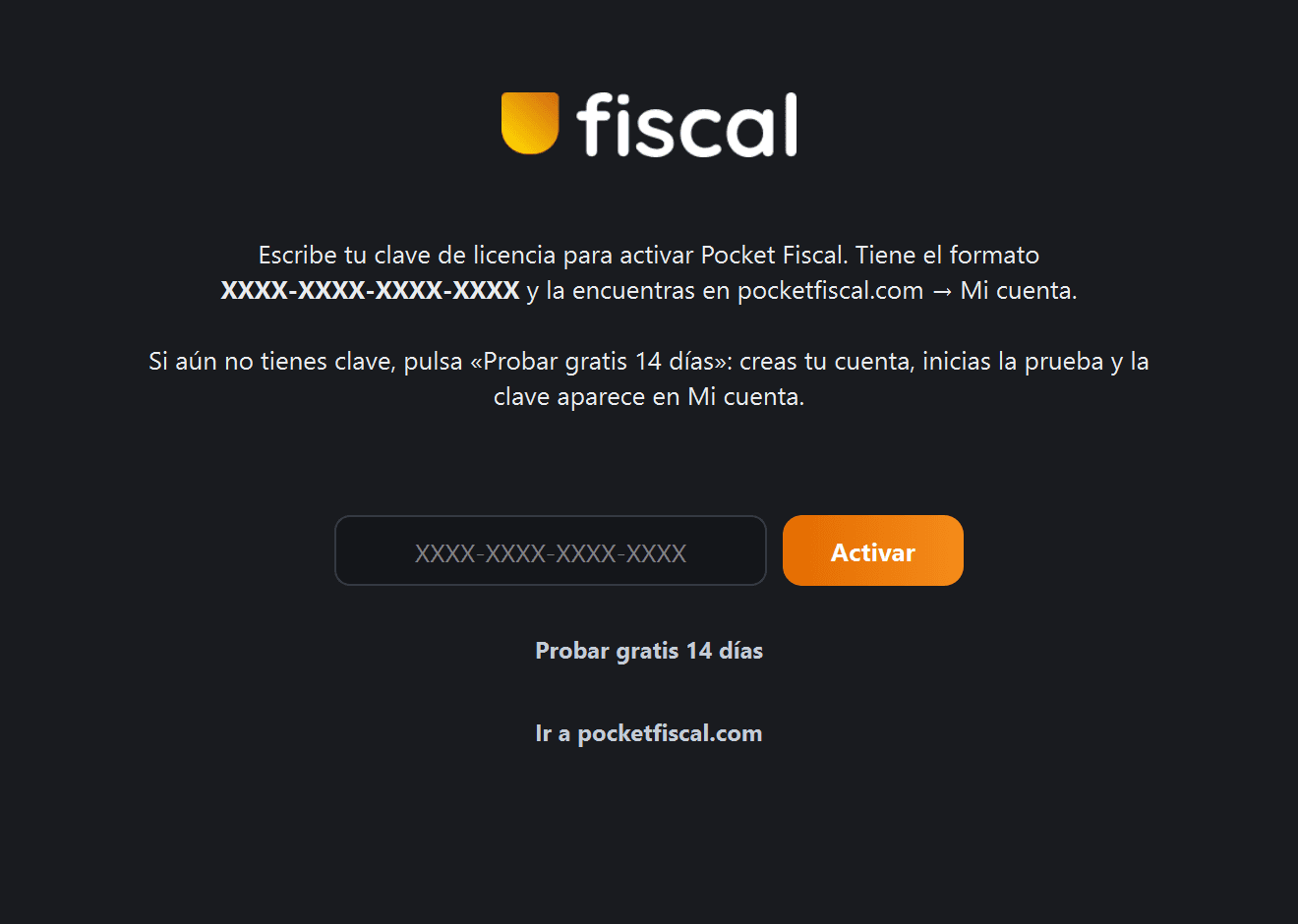
La pantalla de activación aparece sola mientras no haya licencia - 5
Entra al menú
Con la licencia activa, el programa ya no vuelve a pedirla. De aquí en adelante, Iniciar te lleva directo al menú principal.
El detalle de la licencia —en cuántos equipos puedes usarla, cómo moverla de equipo y su límite de uso sin conexión— está en Licencia y activación.
Conserva la carpeta completa
El programa y la carpeta Navegador (no eliminar) viajan juntos. Si mueves
solo el .exe, las descargas con contraseña dejan de funcionar y el programa
deja de ver las solicitudes guardadas. Si falta esa carpeta, el programa lo
avisa al abrirse y otra vez al presionar Iniciar en una descarga del
portal: «Falta el navegador de Pocket Fiscal».
Carpetas que crea el programa
Las dos se crean junto al programa, la primera vez que hacen falta:
| Carpeta | Contenido |
|---|---|
| Solicitudes Pocket Fiscal | Un archivo .txt por cada solicitud enviada con e.firma. Es lo que permite validarla y recogerla después |
| Descargas | La carpeta puente donde el navegador deja los archivos antes de que elijas dónde guardarlos |
No borres los archivos de solicitud
Sin el .txt de una solicitud no es posible validarla ni descargar los CFDI o
la metadata. Bórralos con Eliminar, desde la propia pantalla de
Validar solicitud de descarga, cuando ya no los necesites.
Como las dos van junto al programa, su carpeta tiene que dejarte guardar archivos. Si no lo deja —dentro de Archivos de programa o en una carpeta compartida de solo lectura, por ejemplo—, el programa lo dice al presionar Enviar en una solicitud o Iniciar en una descarga del portal, antes de hacer nada, con el aviso «No se puede guardar aquí». Mueve la carpeta completa a una tuya, como Documentos, y vuelve a abrirlo. El mismo aviso sale si la ruta de la carpeta es tan larga que lo que se guarda ahí no cabría, algo que puede pasar en lo hondo de un OneDrive de empresa.
Dónde conviene guardarlo
En una carpeta local, no dentro de OneDrive, Dropbox o Google Drive.
El programa funciona en carpetas sincronizadas, pero ahí las descargas son más lentas y a veces no se pueden borrar las carpetas temporales.
Lo mismo aplica al destino de los reportes: guarda el .xlsx en una carpeta
local y muévelo después si lo necesitas en la nube.
Actualizaciones
Al abrirse, el programa consulta si hay algo nuevo. La ventana sigue respondiendo mientras tanto. La versión que tienes aparece en la esquina inferior derecha de la pantalla de bienvenida.
Si hay una versión nueva, el programa pregunta antes de descargarla:
ActualizaciónVersión X.Y.Z disponible
Si cancelas, Pocket Fiscal se cerrará.
¿Deseas actualizar ahora?
El programa y el navegador que usa para entrar al portal del SAT se actualizan por separado, así que no siempre hay que descargar los dos. El aviso cambia según lo que haya que actualizar:
| Cambió | Qué pasa |
|---|---|
| El programa | El aviso es el de arriba. Se descarga, se instala y se abre la versión nueva |
| Solo el navegador | El aviso dice «Actualización disponible». Se descarga, se instala y sigues trabajando: al terminar, el aviso dice «Se actualizó el navegador de Pocket Fiscal.» y no hace falta reiniciar nada |
| Ambos | El aviso agrega que incluye el navegador, así que la descarga es más grande. Se descargan juntos, se instalan y se abre la versión nueva |
Si tienes Pocket Fiscal abierto en otra ventana, el programa no pregunta ni descarga nada, también cuando solo cambia el navegador: el aviso pide cerrar todas las ventanas y esta se cierra.
ActualizaciónVersión X.Y.Z disponible
Pocket Fiscal sigue abierto en otra ventana, y actualizar ahora la dejaría sin funcionar, así que esta ventana se cerrará.
Cierra todas las ventanas de Pocket Fiscal, espera unos segundos a que terminen de cerrarse y vuelve a abrirlo para actualizar.
Con dos o más ventanas abiertas, el aviso dice cuántas. Una ventana que cierras con una descarga del portal en curso tarda hasta 10 segundos en terminar de cerrarse. Al volver a abrir el programa con las demás ventanas cerradas, la pregunta sale de nuevo.
Mientras se descarga, una barra muestra el avance. Su botón dice Cancelar y cerrar: también cierra Pocket Fiscal. Cuando empieza la instalación, el botón desaparece y la actualización termina sola.
Cuando la actualización incluye el programa, al terminar aparece este aviso:
ActualizaciónActualización instalada
Pocket Fiscal se cerrará y abrirá la versión nueva.
Al actualizarse, el programa queda como Pocket Fiscal.exe. Si ya se llamaba
así, los accesos directos siguen sirviendo; si tenía otro nombre, el aviso pide
volver a crear el acceso directo:
ActualizaciónActualización instalada
Pocket Fiscal se cerrará y abrirá la versión nueva. Si tenías un acceso directo, vuelve a crearlo con el programa nuevo.
Programa: Pocket Fiscal.exeCarpeta: …
Si Windows no deja abrir la versión nueva, el aviso «No se pudo abrir la versión nueva» da el programa y su carpeta para que la abras desde ahí.
Cómo se aplica
Todo ocurre sobre la misma carpeta. No se crea una copia nueva al lado ni hay que mover nada: tus solicitudes guardadas, tus descargas y tus reportes se quedan exactamente donde están.
Si la actualización no puede completarse, aparece el aviso «No se pudo actualizar Pocket Fiscal» y el programa se cierra. El aviso dice el motivo cuando es la descarga, el espacio en disco, la revisión de la versión nueva, otro programa que no deja reemplazarlo u otra ventana de Pocket Fiscal que se abrió mientras se descargaba. Al volver a abrirlo, la actualización se ofrece de nuevo. Los motivos y qué hacer con cada uno están en Solución de problemas.
Si la carpeta del programa no deja guardar archivos, el programa lo dice al pulsar Actualizar, antes de descargar nada, y se cierra:
ActualizaciónNo se puede actualizar aquí
Pocket Fiscal se actualiza en la carpeta donde está el programa, y en esta no puede hacerlo, así que se cerrará.
Mueve la carpeta de Pocket Fiscal a una donde sí puedas guardar archivos, como «Documentos», y vuelve a abrirlo.
Si ves una carpeta «Actualización en curso»
Es la carpeta de trabajo de la actualización, dentro de la carpeta del programa. Si sobrevive, es que una actualización se interrumpió. Puedes dejarla: se limpia sola la próxima vez que el programa arranque o se actualice.
Si ves el archivo «~Pocket Fiscal, restos de la actualización.txt»
Está junto al programa y anota lo que quedó de la versión anterior. Puedes dejarlo: al arrancar, el programa borra lo anotado, y la lista se borra sola cuando ya no queda nada.
Desinstalar
Borra la carpeta. El programa no agrega nada a la configuración de Windows, ni servicios, ni tareas programadas.
Fuera de su carpeta quedan dos cosas:
- El comprobante de tu licencia, un archivo cifrado en
%LOCALAPPDATA%\Pocket Fiscal\. Es lo que permite trabajar sin conexión, y solo sirve en este equipo y con este usuario de Windows. Si vuelves a descargar el programa, tu activación se conserva. - La bitácora del programa, en
%LOCALAPPDATA%\Pocket Fiscal\Registro\. El archivopocket_fiscal.logse escribe cada vez que abres el programa; al llegar a 1 MB se guarda como copia, y se conservan hasta tres copias anteriores. Borrar la carpeta del programa no la quita. Qué contiene está en Privacidad y seguridad.
El perfil temporal del navegador de Pocket Fiscal, en la carpeta de temporales de Windows, se borra al cerrarse el navegador; si una descarga se interrumpe, el programa lo borra la próxima vez que abre el navegador.
Antes de deshacerte del equipo
Si es el equipo adicional de tu licencia y quieres usarla en otro, entra a la pantalla de licencia y presiona Desactivar este equipo antes de borrar nada. El equipo principal queda fijo. Ver Licencia y activación.