
Interfaz y navegación
Las seis secciones del menú, los botones que se repiten, cómo detener un proceso y los atajos de teclado.
Actualizado el
El menú principal tiene una barra lateral con seis secciones. Al elegir una, el área derecha muestra su título y sus funciones.
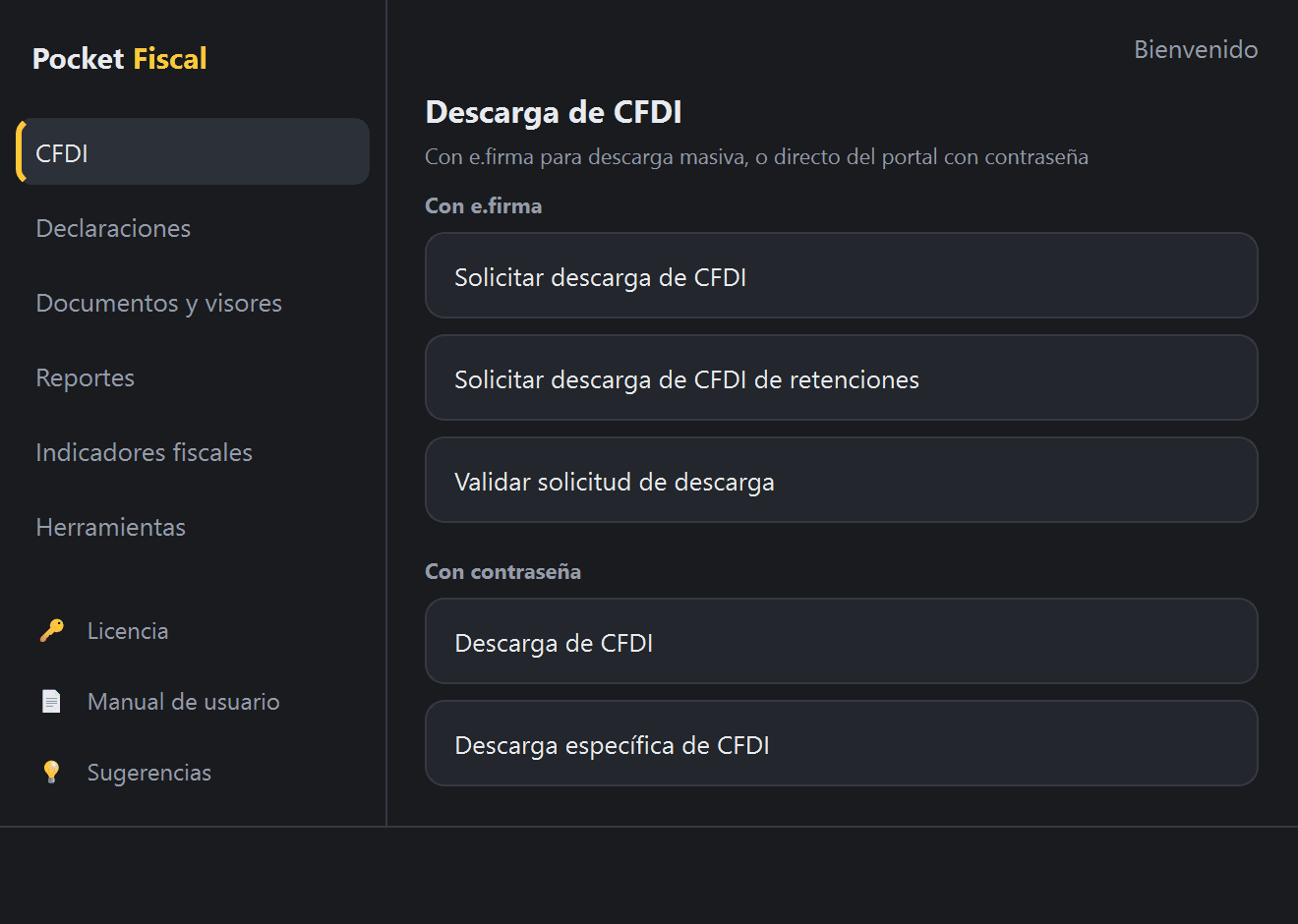
Las seis secciones
| Sección | Título | Funciones |
|---|---|---|
| CFDI | Descarga de CFDI | Con e.firma: Solicitar descarga de CFDI · Solicitar descarga de CFDI de retenciones · Validar solicitud de descarga. Con contraseña: Descarga de CFDI · Descarga específica de CFDI |
| Declaraciones | Descarga de declaraciones | Declaraciones provisionales y definitivas · Declaraciones de plataformas tecnológicas · Declaraciones informativas: DIOT, DIEMSE, Forma 63, 76 y 81 · Declaraciones informativas de partes relacionadas · Acuses de contabilidad electrónica |
| Documentos y visores | Descarga de documentos y visores | Constancia de situación fiscal · Opinión de cumplimiento · Visor de nómina para el patrón · Visor de facturas emitidas y recibidas de persona moral |
| Reportes | Generar reportes | CFDI a Excel · CFDI a PDF · Calcular impuestos con CFDI · Validar vigencia de CFDI · Metadata o data stage a Excel · Extraer UUID de PDF a Excel |
| Indicadores fiscales | Consultar indicadores fiscales | Tipo de cambio del dólar DOF a Excel · Tipos de cambio de otras divisas · INPC · UDI · Listado 69-B del CFF a Excel |
| Herramientas | Herramientas | Generar contabilidad electrónica |
Dentro de CFDI los botones van en dos grupos, Con e.firma y Con contraseña, según con qué entras al SAT.
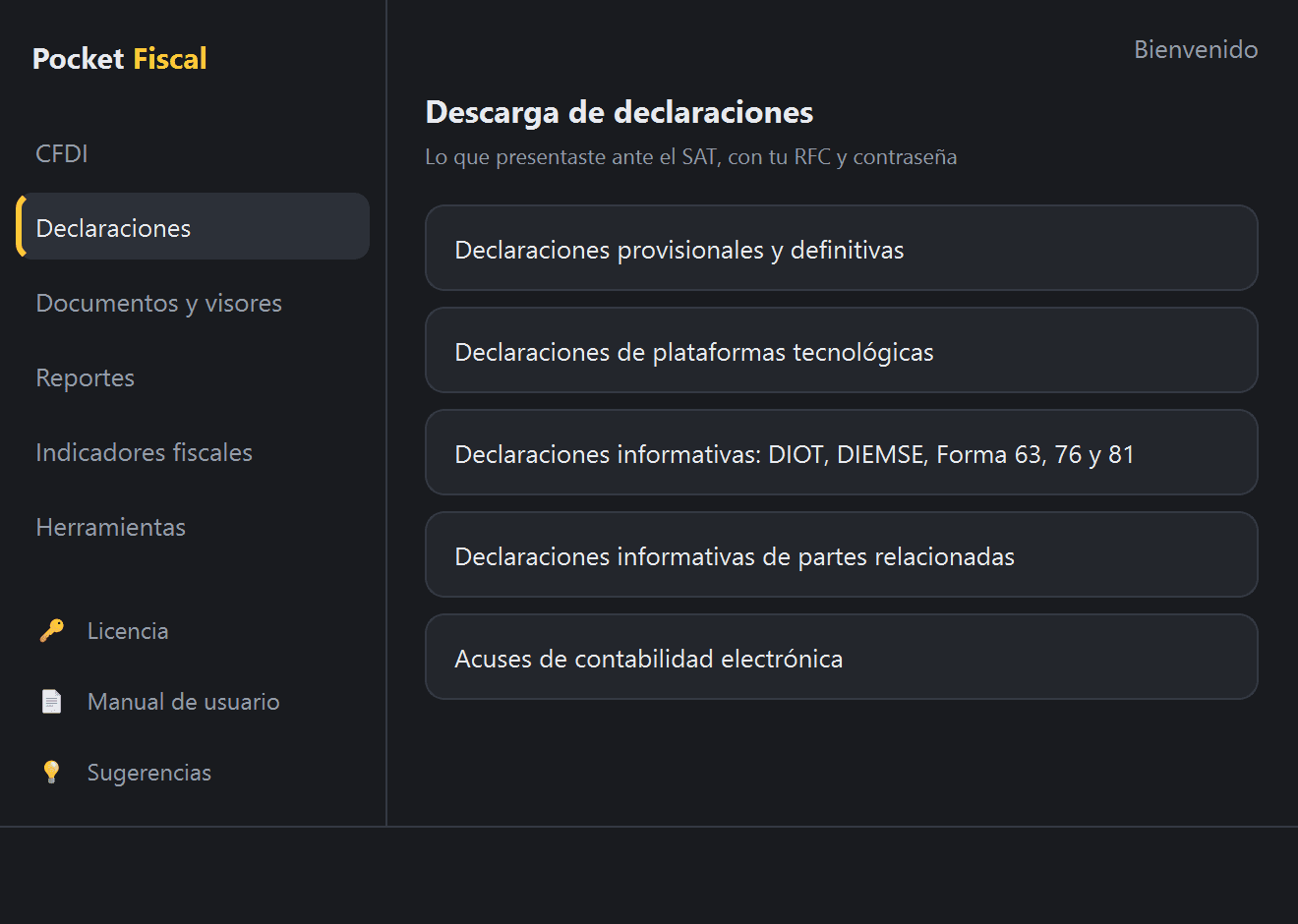
Botones que se repiten
Las pantallas de proceso comparten los mismos controles:
| Botón | Qué hace |
|---|---|
| ↩ | Regresa al menú principal |
| × (rojo) | Detiene el proceso en curso y cierra el navegador |
| ? | Muestra las instrucciones de esa pantalla |
| ↻ | En Validar solicitud de descarga, vuelve a leer la lista de solicitudes |
Barra de progreso y cancelación
Los reportes muestran una barra de progreso en la parte inferior, junto al botón Cancelar. Mientras corre un reporte:
- Los botones de las funciones y el de licencia se deshabilitan; puedes cambiar de sección y abrir el manual.
- La ventana sigue respondiendo. Puedes moverla, minimizarla y cancelar.
- La barra muestra el porcentaje de avance y, en CFDI a Excel, CFDI a PDF y Calcular impuestos con CFDI, la fase en que va.
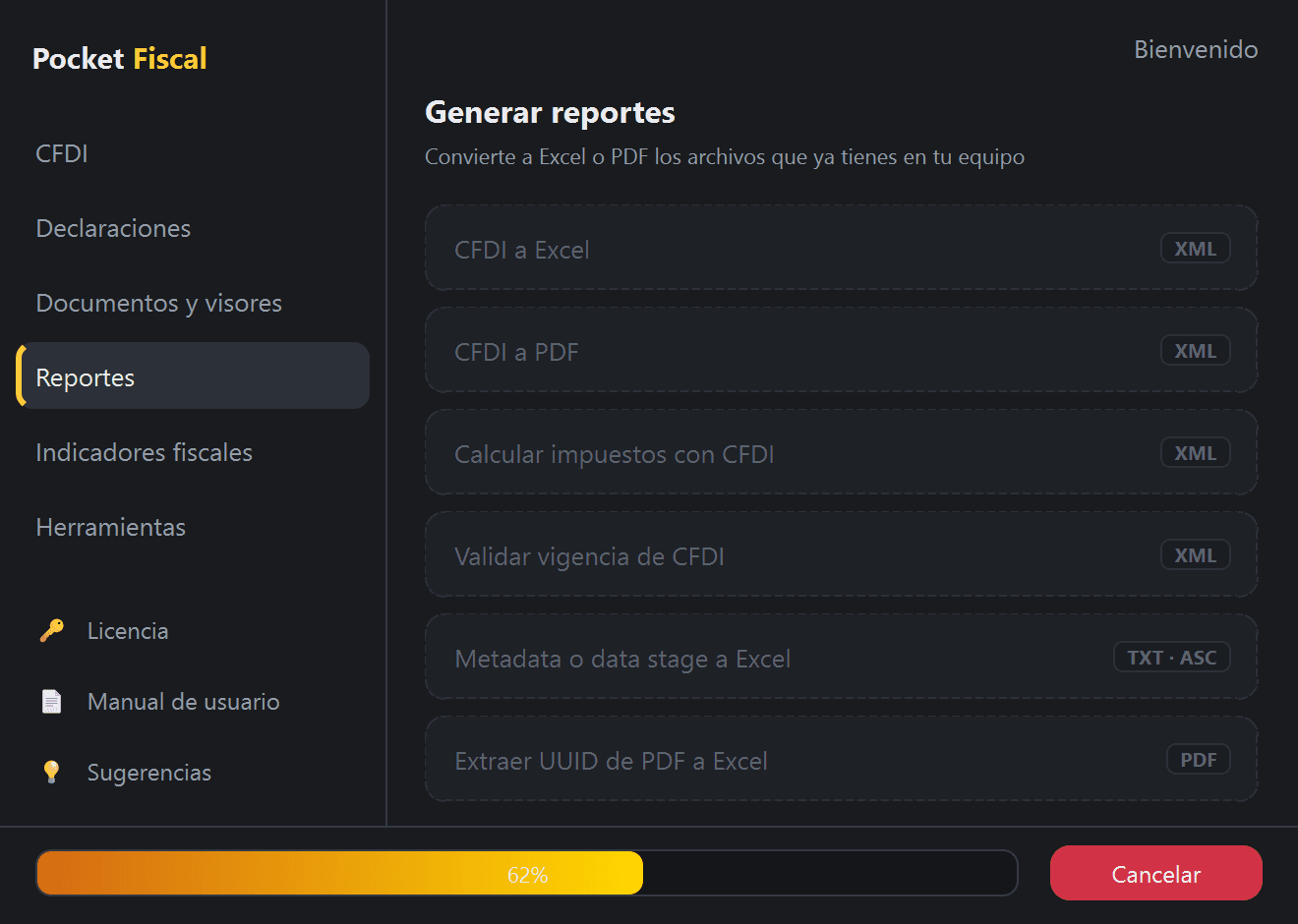
Al cancelar, el aviso dice «Proceso cancelado» y, si ya se guardó algo, dónde se queda.
Algunos procesos muestran la barra en movimiento continuo, sin botón de cancelar: son los que consisten en una sola consulta, como los indicadores.
Las descargas que entran al portal del SAT son distintas: como ocurren en su propia pantalla, el avance se lee ahí mismo y se detienen con el botón ×.
Qué pasa al detener un proceso del portal
Si ya se descargó algo, si ya está listo el Excel de la consulta, si la consulta ya leyó algo para ese Excel o si hay descargas en curso, antes de detenerse el programa pregunta:
 Detener el proceso
El proceso se detendrá
Ya se descargaron 37 archivos.
¿Qué deseas hacer con lo descargado?
Cuando lo único que hay es lo que la consulta ya leyó, el aviso lo cuenta con la palabra de cada pantalla —CFDI, declaraciones o ejercicios— y pregunta por lo consultado:
Detener el procesoEl proceso se detendrá
Ya se consultaron 248 CFDI.
¿Qué deseas hacer con lo consultado?
| Opción | Qué hace |
|---|---|
| Conservarlo | Detiene el proceso y pregunta dónde guardar lo que sí llegó, igual que si hubiera terminado. Si la consulta no alcanzó a terminar, su Excel trae lo que se leyó hasta ahí y lleva «(incompleto)» al final del nombre |
| Descartarlo | Detiene el proceso y borra lo descargado. El aviso final dice cuántos archivos se descartaron: solo los que de verdad se borraron. Es la opción para cuando te equivocaste de fechas o de RFC |
| Seguir descargando | El proceso sigue desde donde estaba. Es la opción predeterminada. Con Consulta en Excel y en el visor de facturas, que no descargan nada, el botón dice No detener |
Antes de enviar el captcha, o si todavía no hay nada descargado ni consultado, ni el Excel de la consulta ni descargas en curso, el proceso se detiene de inmediato, sin preguntar, y no se guarda nada. Mientras se detiene, el avance dice «Deteniendo…»; si todavía no enviaste el captcha, dice «Cerrando el navegador…».
Detener es mejor que cerrar la ventana
Si un proceso tarda demasiado, usa ×: el programa cierra tu sesión en el portal y te deja decidir qué hacer con lo descargado. Si cierras la ventana con un proceso en curso, la ventana se cierra en el acto, pero el programa sigue hasta 10 segundos cerrando tu sesión en el portal; si no alcanza, cierra el navegador. No pregunta nada: lo ya descargado queda en la carpeta Descargas, en una que empieza con En proceso.
En las pantallas con captcha
Las descargas que entran al portal siguen siempre el mismo ritmo de dos tiempos:
- Capturas los datos y presionas Iniciar. El programa abre el navegador y carga el portal.
- Aparece la imagen del captcha. La escribes y presionas Enviar captcha o Enter. A partir de ahí el proceso corre solo.
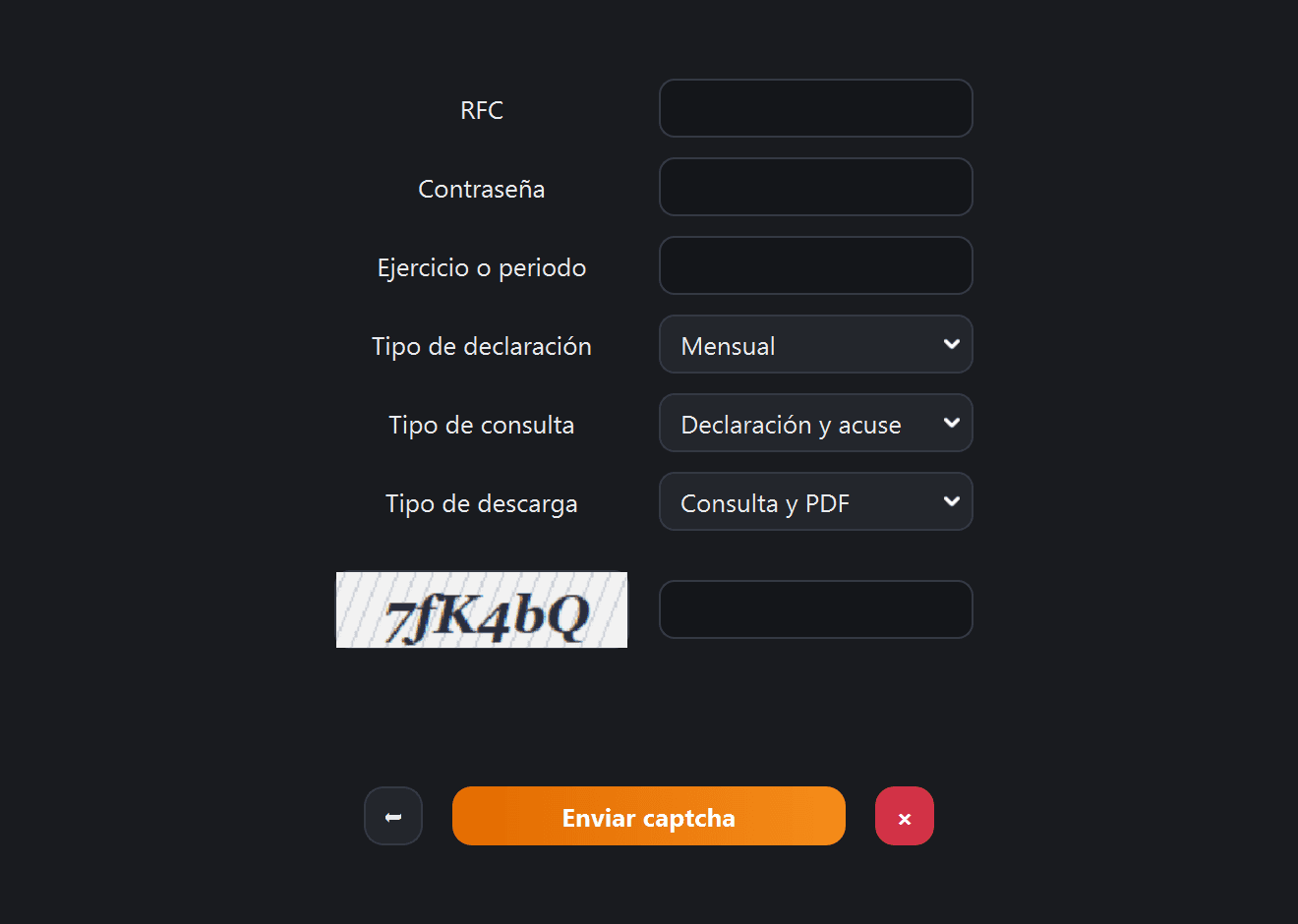
Mientras el proceso avanza, el espacio donde estaba el captcha muestra el avance del proceso.
Antes de abrir el navegador se revisa lo capturado
Si falta un dato o hay uno mal escrito —el RFC, la contraseña, las fechas—, o el RFC no corresponde al tipo de contribuyente de esa pantalla, el programa reúne todos los problemas en un solo aviso, llamado Revisa los datos.
Atajos de teclado
| Atajo | Qué hace |
|---|---|
| 1 … 6 | Cambian de sección en el menú, en orden: 1 CFDI, 2 Declaraciones, 3 Documentos y visores, 4 Reportes, 5 Indicadores fiscales, 6 Herramientas |
| 7 … 9 | Pie del menú: 7 Licencia, 8 Manual de usuario, 9 Sugerencias |
| F1 | Abre este manual, desde el menú |
| Tab | Mueve el foco al siguiente control |
| Enter | Activa el botón que tiene el foco, en cualquier pantalla |
| Enter en la contraseña de la e.firma | En las dos pantallas de solicitud, envía la solicitud, igual que Enviar. En Validar solicitud de descarga, valida una vez, igual que Validar |
| Esc o Shift + Esc | Regresa al menú principal desde una pantalla de proceso, igual que ↩. En la pantalla de licencia, con la licencia vigente, entra al menú |
| F5 | En Validar solicitud de descarga, vuelve a leer la lista de solicitudes, igual que ↻ |
| Supr | En Validar solicitud de descarga, elimina la solicitud elegida. Antes pregunta, y Cancelar es la opción predeterminada |
Los atajos numéricos solo funcionan en el menú principal; dentro de una pantalla se desactivan. Los botones de cada sección no tienen atajo: el número te deja en la sección y desde ahí eliges con Tab y Enter, o con el ratón.
Enter funciona en los botones
Normalmente en Windows un botón enfocado solo responde a la barra espaciadora. En Pocket Fiscal también responde a Enter, de modo que se puede recorrer y operar toda la interfaz con Tab y Enter.
Los tres botones del pie
En la esquina inferior de la barra lateral:
- 🔑 Licencia — El estado de tu licencia: hasta cuándo es vigente, con qué nombre quedó registrado este equipo y, con licencia pagada en el equipo adicional, el botón para liberarlo. Ver Licencia y activación.
- 📄 Manual de usuario — Abre este manual en tu navegador.
- 💡 Sugerencias — Envía comentarios o reporta un error por correo.
Al presionar Sugerencias aparece este aviso:
SugerenciasQueremos conocer tu opinión sobre Pocket Fiscal.Si encuentras un error o tienes una sugerencia, escríbenos.
Enviar correo abre el programa de correo de tu equipo con la dirección ya escrita. Si no tienes uno, aparece otro aviso con la dirección a la que puedes escribir.