
Contabilidad electrónica
Genera el catálogo de cuentas y la balanza de comprobación en XML, en la versión 1.3 del Anexo 24, a partir de una plantilla de Excel que capturas.
Actualizado el
Genera los archivos XML de contabilidad electrónica que se presentan ante el SAT: el catálogo de cuentas y la balanza de comprobación, en la versión 1.3 del Anexo 24.
El flujo tiene tres momentos: generas una plantilla de Excel, la capturas, y el programa la valida y la convierte a XML.
Herramienta de apoyo administrativo
El programa valida contra las reglas del Anexo 24, pero la responsabilidad de la información es del contribuyente. Antes de enviar, valida los XML en el portal del SAT.
Antes de empezar
- El catálogo de cuentas con el código agrupador del SAT asignado a cada una.
- La balanza del periodo: saldo inicial, movimientos y saldo final por cuenta.
- No requiere conexión a internet: todo el proceso es local.
Paso a paso
- 1
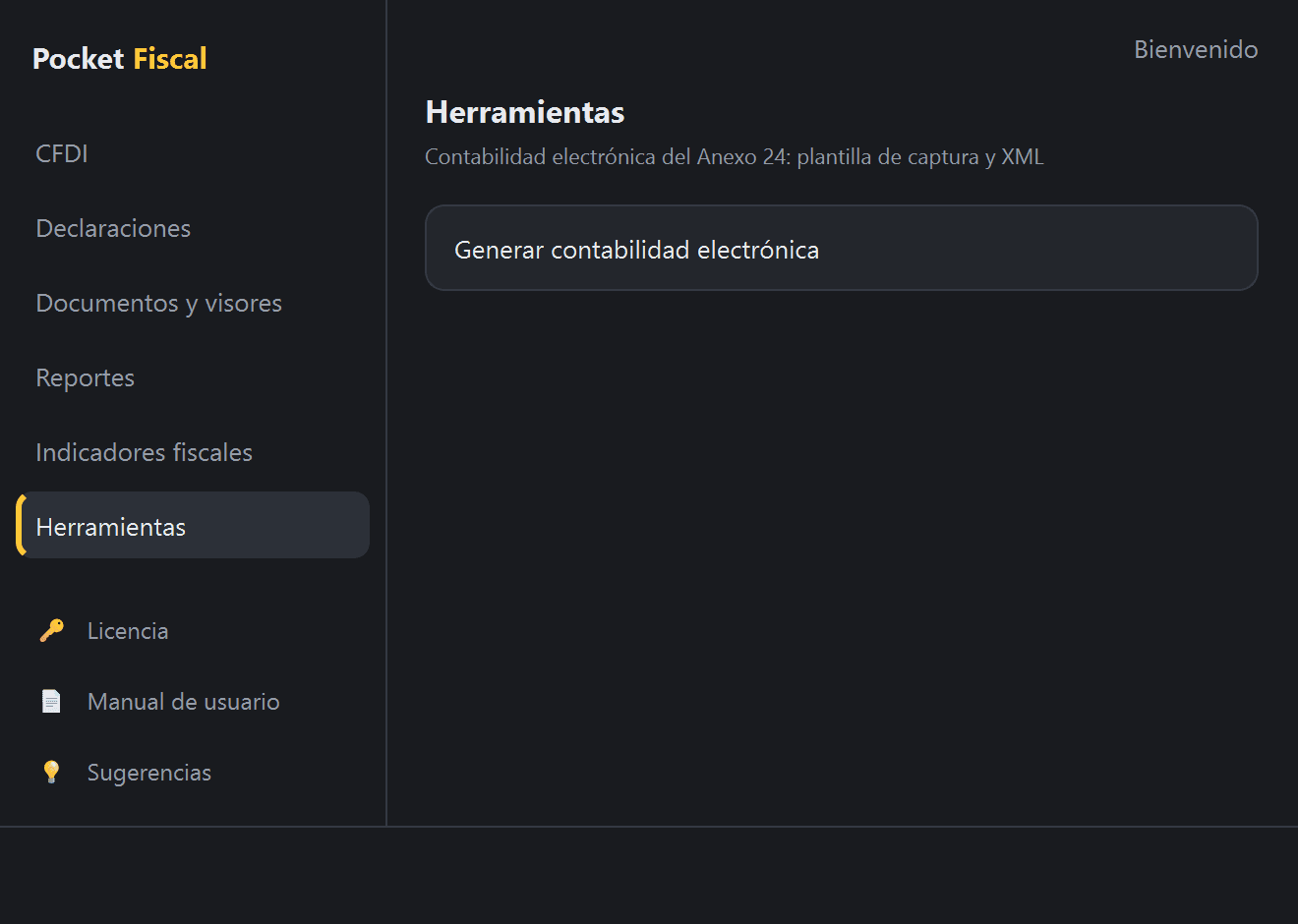
Entra a Herramientas y presiona Generar contabilidad electrónica
Se abre la pantalla Contabilidad electrónica.
- 2
Genera la plantilla
Presiona Generar plantilla de Excel y elige dónde guardarla. Trae dos hojas de captura, listas desplegables con los códigos agrupadores y las instrucciones incluidas. Al terminar, el programa dice el siguiente paso:
Aviso de Pocket Fiscal: Notificación
Tu plantilla está lista
Cuando termines de capturarla, elígela en «Archivo Excel».
¿Deseas abrir la plantilla?
Sí (predeterminado)No - 3
Captura la información
Borra las filas de ejemplo, que vienen en cursiva, y llena las hojas Catalogo y Balanza en Excel. Después guarda el archivo. Puedes tardar lo que necesites: el programa no interviene en este paso.
- 4
Elige el archivo capturado
Vuelve al programa, presiona Archivo Excel y elige la plantilla ya llena.
- 5
Captura los datos del envío
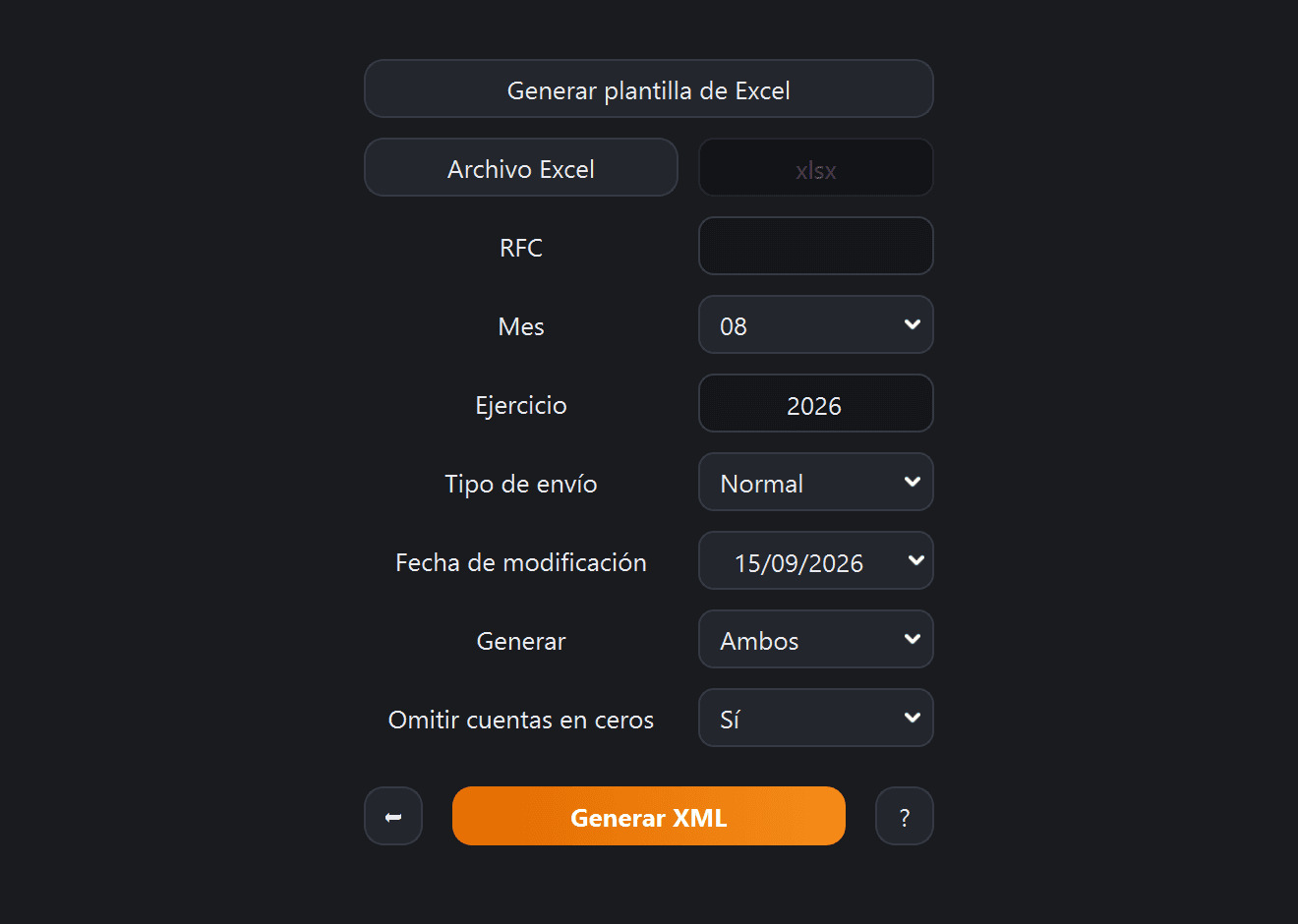
RFC, mes, ejercicio, tipo de envío y qué quieres generar. En la tabla de abajo está el detalle.
- 6
Presiona Generar XML y elige la carpeta
Primero eliges dónde dejar el resultado; después el programa lee la plantilla, la revisa y, si todo está bien, escribe ahí los XML. Mientras, la pantalla dice en qué va: «Leyendo la plantilla…», «Revisando la plantilla…», «Generando el catálogo…» y «Generando la balanza…».
- 7
Revisa el resultado
Si la plantilla tiene errores, no se genera ningún XML: el programa escribe un archivo de incidencias y ofrece abrirlo. Corrige la plantilla y vuelve a intentarlo. Si no los tiene, el aviso final lo confirma:
Aviso de Pocket Fiscal:NotificaciónTus XML están listos
XML generados: 2Avisos: 0Conviene validar tus XML en el portal del SAT antes de enviarlos.
¿Deseas abrir la carpeta?
Sí (predeterminado)No
Campo por campo
| Campo | Acepta | Por omisión | Cuándo importa |
|---|---|---|---|
| Generar plantilla de Excel | Botón | — | Crea el archivo de captura, con filas de ejemplo en cursiva que se borran antes de capturar |
| Archivo Excel | Un .xlsx o .xlsm | vacío | Debe tener las hojas Catalogo y Balanza de la plantilla |
| RFC | Un RFC | vacío | Se convierte a mayúsculas automáticamente. Forma parte del nombre de los XML |
| Mes | 01 a 13 | Mes anterior (en enero, 01) | El 13 es la balanza de cierre del ejercicio |
| Ejercicio | Un año entre 2015 y el actual | Año en curso | — |
| Tipo de envío | Normal · Complementaria | Normal | La complementaria cambia la clave del archivo de balanza |
| Fecha de modificación | Fecha | Hoy | Solo se habilita si el envío es complementaria |
| Generar | Ambos · Catálogo · Balanza | Ambos | El catálogo se envía con la primera balanza y después solo cuando cambien las cuentas |
| Omitir cuentas en ceros | Sí · No | Sí | Con Sí, las cuentas sin saldo ni movimientos no entran a la balanza |
| ? | Botón | — | Muestra las instrucciones |
La plantilla
Hoja Catalogo
| Columna | Qué se captura |
|---|---|
| CodAgrup | Código agrupador del SAT. Elígelo de la lista desplegable |
| NumCta | Clave de la cuenta. Máximo 100 caracteres, sin repetir |
| Desc | Nombre de la cuenta. Máximo 400 caracteres |
| SubCtaDe | El NumCta de la cuenta padre. Se deja vacío en el nivel 1 |
| Nivel | Número entero: 1, 2, 3… |
| Natur | D si es deudora, A si es acreedora |
Hoja Balanza
| Columna | Qué se captura |
|---|---|
| NumCta | Debe existir tal cual en la hoja Catalogo |
| SaldoIni | Saldo inicial. Vacío se toma como 0.00 |
| Debe | Movimientos deudores del periodo |
| Haber | Movimientos acreedores del periodo |
| SaldoFin | Saldo final. Debe cuadrar con los movimientos |
Captura una vez, envía muchas
El catálogo solo cambia cuando das de alta o baja cuentas. Guarda tu plantilla y
cada mes actualiza únicamente la hoja Balanza, generando solo la balanza con la
opción Generar → Balanza.
Qué obtienes
Los XML se nombran con la nomenclatura del Anexo 24: RFC + año + mes + clave.
| Archivo | Contenido |
|---|---|
RFC + AAAA + MM + CT.xml | Catálogo de cuentas |
RFC + AAAA + MM + BN.xml | Balanza, envío normal |
RFC + AAAA + MM + BC.xml | Balanza, envío complementario |
Cuando hay incidencias
NotificaciónNo se generaron los XML
La plantilla tiene datos que corregir. El detalle quedó en un archivo de incidencias, en la carpeta que elegiste.Errores: 3Avisos: 1
¿Deseas abrir el archivo de incidencias?
El archivo de incidencias se llama … Incidencias contabilidad RFC.txt, con la
fecha y la hora al principio del nombre. Distingue dos niveles:
- Errores — impiden generar los archivos. Hay que corregirlos.
- Avisos — no impiden generar, pero conviene revisarlos.
Cada incidencia indica la hoja y, cuando es de una cuenta, el número de fila real del Excel, para que puedas ir directo a la celda. Las de los datos que capturas en la pantalla —el RFC, el mes o la fecha de modificación— dicen «Datos generales»:
[ERROR] Balanza fila 143: La cuenta «105-01» no está en la hoja Catalogo, así que no se pudo comprobar si el saldo cuadra.
[ERROR] Catalogo fila 12: Una cuenta de nivel 2 necesita SubCtaDe.
[AVISO] Balanza: Hay 3 cuenta(s) del catálogo que no aparecen en la balanza: 106-01, 106-02, 107-01.
Cuando el proceso sí genera los XML pero hubo avisos, también se escribe el archivo de incidencias, junto a los XML, y el aviso final lo dice.
Límites y comportamiento
- El mes 13 solo aplica a la balanza. El catálogo nunca se envía con ese periodo.
- Los importes se validan contra el máximo del Anexo 24 (22 enteros y 2 decimales). Un número mayor se reporta como error.
- El programa no calcula la balanza: la lee de la plantilla tal como la capturaste.
Errores frecuentes
Primero elige tu plantilla capturada en «Archivo Excel».
NotificaciónPrimero elige tu plantilla capturada en «Archivo Excel».
No se encontró la plantilla que elegiste. Puede que se haya movido o borrado.Vuelve a elegirla en «Archivo Excel».
NotificaciónNo se encontró la plantilla que elegiste. Puede que se haya movido o borrado.Vuelve a elegirla en «Archivo Excel».
El ejercicio debe ser un año entre 2015 y 2026.
NotificaciónEl ejercicio debe ser un año entre 2015 y 2026.
No se pudo abrir el archivo que elegiste.Verifica que sea la plantilla de Excel y que no esté abierta en otro programa.
NotificaciónNo se pudo abrir el archivo que elegiste.Verifica que sea la plantilla de Excel y que no esté abierta en otro programa.
El archivo que elegiste no tiene la hoja «Catalogo» de la plantilla.Genera la plantilla con «Generar plantilla de Excel» y captura ahí tus cuentas.
NotificaciónEl archivo que elegiste no tiene la hoja «Catalogo» de la plantilla.Genera la plantilla con «Generar plantilla de Excel» y captura ahí tus cuentas.
Pasa también si se cambió el nombre de una hoja: deben llamarse
exactamente Catalogo y Balanza.
No se pudo generar el XML porque la plantilla tiene caracteres invisibles que no se admiten.Suelen llegar al pegar texto de otro sistema. Revisa las descripciones de las cuentas.
NotificaciónNo se pudo generar el XML porque la plantilla tiene caracteres invisibles que no se admiten.Suelen llegar al pegar texto de otro sistema. Revisa las descripciones de las cuentas.
No se generó la balanza porque todas sus cuentas están en ceros y «Omitir cuentas en ceros» está en «Sí».Cambia esa opción a «No» e inténtalo de nuevo.
NotificaciónNo se generó la balanza porque todas sus cuentas están en ceros y «Omitir cuentas en ceros» está en «Sí».Cambia esa opción a «No» e inténtalo de nuevo.
Pasa con Generar en Balanza.
Solo se generó el catálogoTu catálogo de cuentas quedó en la carpeta que elegiste.
NotificaciónSolo se generó el catálogo
Tu catálogo de cuentas quedó en la carpeta que elegiste.No se generó la balanza porque todas sus cuentas están en ceros y «Omitir cuentas en ceros» está en «Sí».Cambia esa opción a «No» e inténtalo de nuevo.
Pasa con Generar en Ambos.
No se pudo guardar «2026 Sep 26, 10_15_02 AM CFDI.xlsx».Si está abierto en Excel, ciérralo e inténtalo de nuevo.
NotificaciónNo se pudo guardar «2026 Sep 26, 10_15_02 AM CFDI.xlsx».Si está abierto en Excel, ciérralo e inténtalo de nuevo.
Pasa al guardar la plantilla sobre otra que sigue abierta en Excel.
No se pudo terminar el proceso.Inténtalo de nuevo.
NotificaciónNo se pudo terminar el proceso.Inténtalo de nuevo.
Por ejemplo, cuando la carpeta que elegiste para los XML no permite guardar.