
Acceso al SAT
La sesión del SAT que usan las pantallas del portal: cómo se inicia con la contraseña o con la e.firma, cuánto dura, cuándo pide de nuevo el captcha y cómo cambiar de RFC.
Actualizado el
Las pantallas que descargan del portal del SAT no piden el RFC, la contraseña ni el captcha: usan la sesión del SAT. La inicias una vez por RFC, con la contraseña del portal o con la e.firma, en el diálogo Acceso al SAT, y todas esas pantallas la usan mientras Pocket Fiscal está abierto.
La descarga masiva no usa la sesión: Solicitar descarga de CFDI, Solicitar descarga de CFDI de retenciones y Validar solicitud de descarga piden la e.firma en su propia pantalla.
Las pantallas que usan la sesión
| Sección del menú | Pantallas |
|---|---|
| CFDI, lado «Portal del SAT» | Descarga de CFDI · Descarga específica de CFDI · Descarga de CFDI de retenciones |
| Declaraciones | Declaraciones provisionales y definitivas · Declaraciones de plataformas tecnológicas · Declaraciones informativas · Declaraciones informativas de partes relacionadas · Acuses de contabilidad electrónica |
| Documentos y visores | Constancia de situación fiscal · Opinión de cumplimiento · Visor de nómina para el patrón · Visor de facturas emitidas y recibidas |
La franja «Sesión del SAT»
Cada una de esas pantallas lleva, bajo su título, una franja con el estado de la sesión.
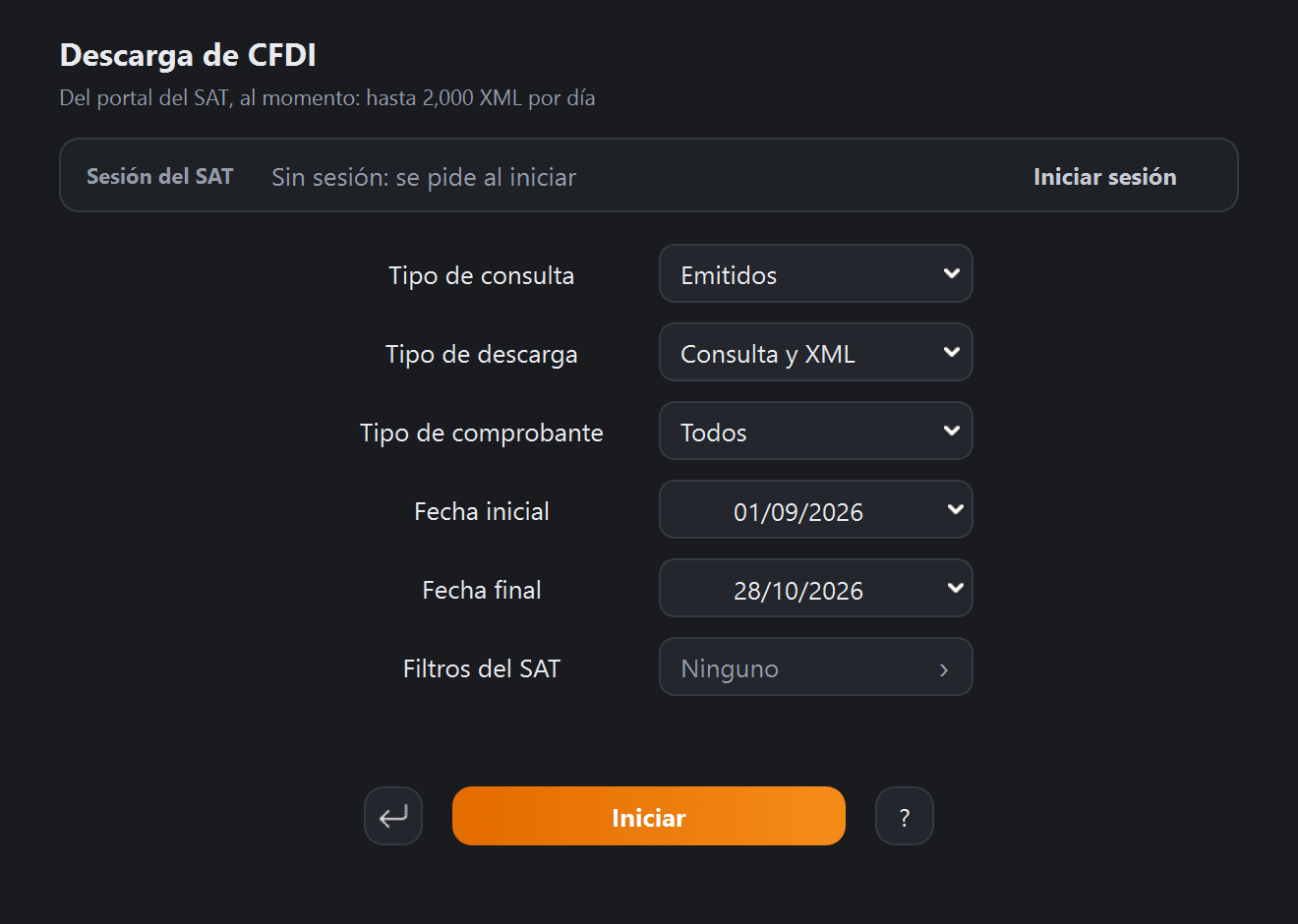
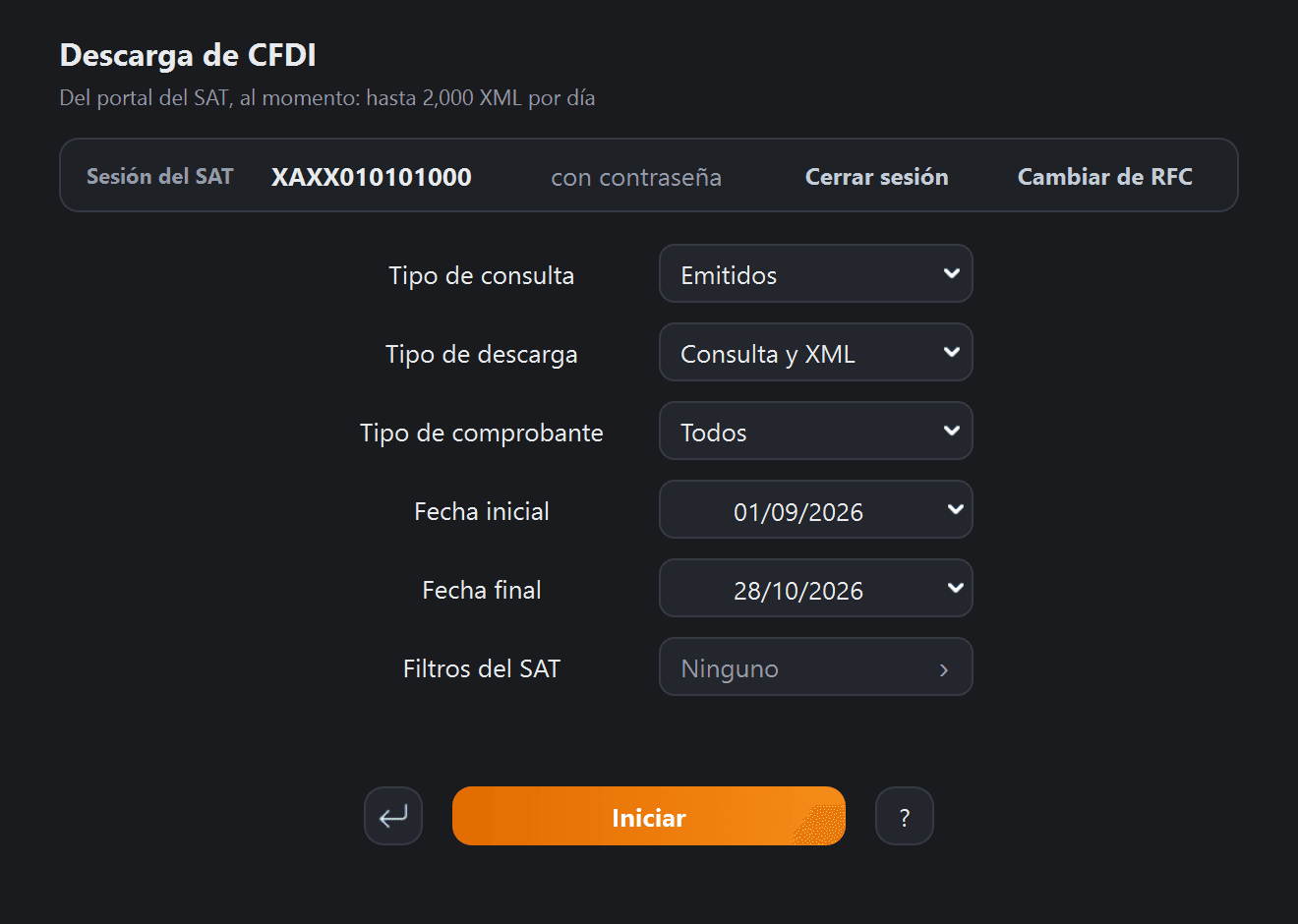
| Botón | Cuándo aparece | Qué hace |
|---|---|---|
| Iniciar sesión | Sin sesión | Abre «Acceso al SAT» sin empezar ninguna descarga |
| Cerrar sesión | Con sesión | Cierra la sesión, sin preguntar. La franja vuelve a «Sin sesión» |
| Cambiar de RFC | Con sesión | Cierra la sesión y abre «Acceso al SAT» para entrar con otro RFC. Si cancelas el diálogo, te quedas sin sesión |
Mientras corre una descarga, los botones de la franja se desactivan.
La sesión es una sola para todo el programa: al iniciarla o cerrarla en una pantalla, la franja de las demás cambia igual. En el menú, la esquina superior derecha dice «Sesión del SAT:» y el RFC, en lugar de «Bienvenido».
No hace falta pulsar Iniciar sesión antes de descargar. Si no hay sesión, Iniciar abre «Acceso al SAT» y, al entrar, la descarga sigue sola; si cancelas el diálogo, no se descarga nada. Con la sesión iniciada, Iniciar revisa primero que siga abierta —la banda de abajo dice «Revisando la sesión…»— y después descarga.
El diálogo «Acceso al SAT»
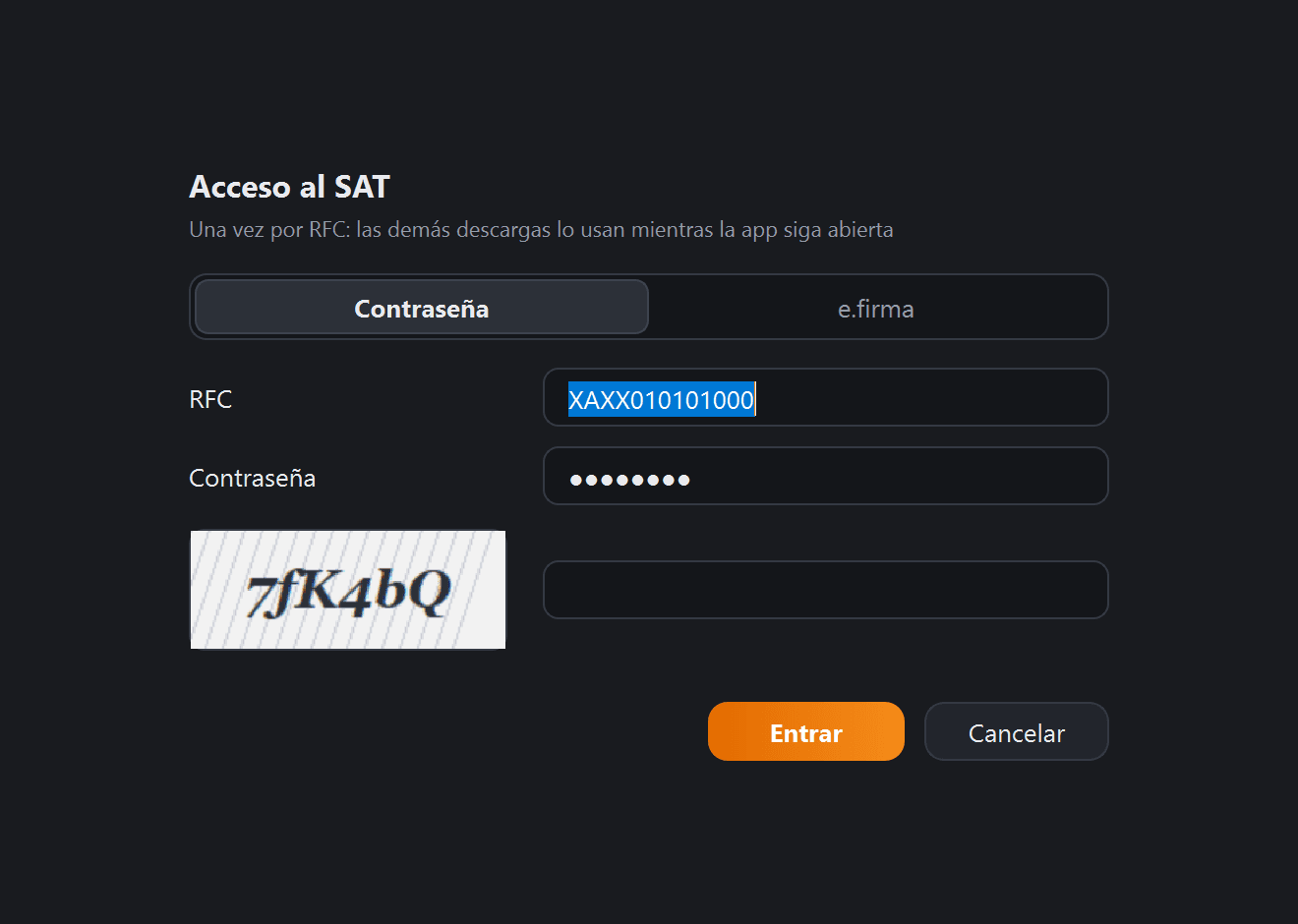
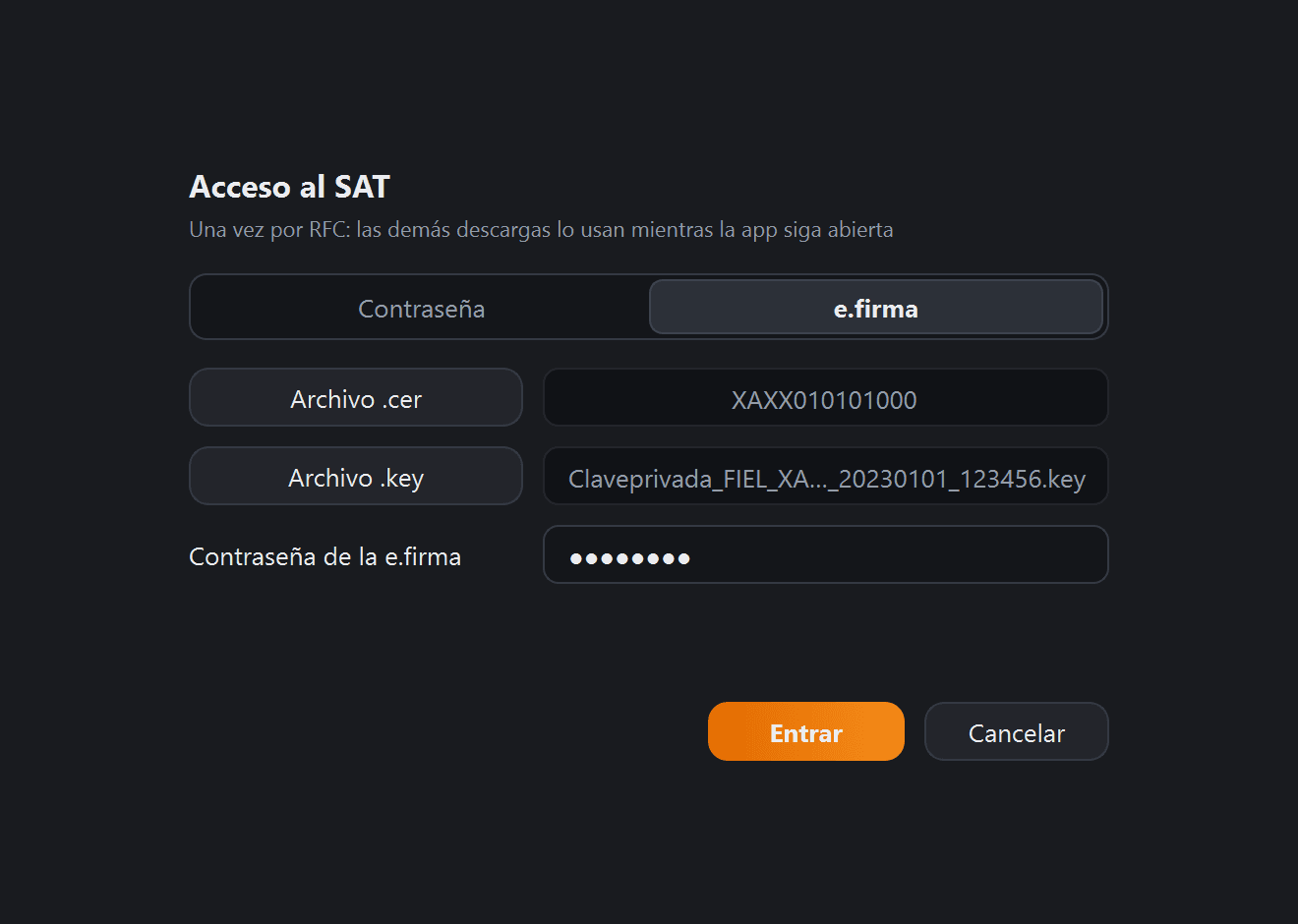
Bajo su título dice «Una vez por RFC: las demás descargas lo usan mientras la app siga abierta». El interruptor Contraseña | e.firma elige con qué entras, y Cancelar cierra el diálogo sin entrar.
Antes de tocar el SAT, Entrar revisa lo capturado: si falta un dato, si el RFC no tiene un formato válido o si la e.firma ya venció, reúne todo en el aviso Revisa los datos.
Con contraseña
- 1
Escribe el RFC y la contraseña
La contraseña es la del portal del SAT. El RFC puede escribirse en minúsculas.
- 2
Escribe el captcha
La imagen aparece abajo a la izquierda, y el campo para escribirla, a su derecha. Mientras llega, el diálogo dice «Cargando el portal…».
- 3
Presiona Entrar
O Enter, desde el campo del captcha. El diálogo dice «Iniciando sesión…» y se cierra al entrar.
Si el SAT no acepta los datos, aparece el aviso con su motivo y el diálogo sigue abierto, con un captcha nuevo, para corregir lo que haga falta.
Si el captcha no llega, aparece el aviso y el diálogo pasa al lado e.firma, que no lo usa. Al volver a Contraseña, pide otro. En el diálogo de solo el captcha, el aviso sale y el diálogo se cierra; en el segundo paso de la anual, vuelve al primero.
Con e.firma
- 1
Elige el archivo .cer
Con el botón Archivo .cer. El campo muestra el RFC del certificado y, al pasar el cursor por él, la fecha en que vence.
- 2
Elige el archivo .key
Con el botón Archivo .key.
- 3
Escribe la contraseña de la e.firma
La que protege el archivo
.key, no la del portal. - 4
Presiona Entrar
No hay captcha. El diálogo dice «Validando la e.firma…» y se cierra al entrar.
La duración de la sesión
- Dura mientras Pocket Fiscal está abierto. Se cierra con Cerrar sesión, con Cambiar de RFC y al cerrar el programa.
- La contraseña y la e.firma se quedan solo en la memoria del programa mientras está abierto: Pocket Fiscal no las guarda en tu equipo ni en la carpeta «Bitácora». Los campos del diálogo se vacían al cerrarlo.
- Si el SAT cerró la sesión por falta de uso, Pocket Fiscal vuelve a entrar antes de la siguiente descarga: con la e.firma, sin pedir nada; con la contraseña, pide solo el captcha.
El acceso con solo el captcha
El SAT tiene varios accesos, y no todas las pantallas entran por el mismo. Con la e.firma, Pocket Fiscal entra a cada uno sin pedir nada. Con la contraseña, «Acceso al SAT» se abre con el RFC ya puesto y pide solo el captcha en dos casos, y la línea bajo el título dice cuál es:
| Cuándo | Lo que dice bajo el título |
|---|---|
| La primera vez que usas una pantalla que entra por otro acceso del SAT | Que esa descarga entra por otro acceso del SAT y solo falta el captcha; por ejemplo, «La descarga de declaraciones entra por otro acceso del SAT: solo falta el captcha» |
| El SAT cerró la sesión por falta de uso | «La sesión venció: la contraseña ya la tienes puesta, solo falta el captcha» |
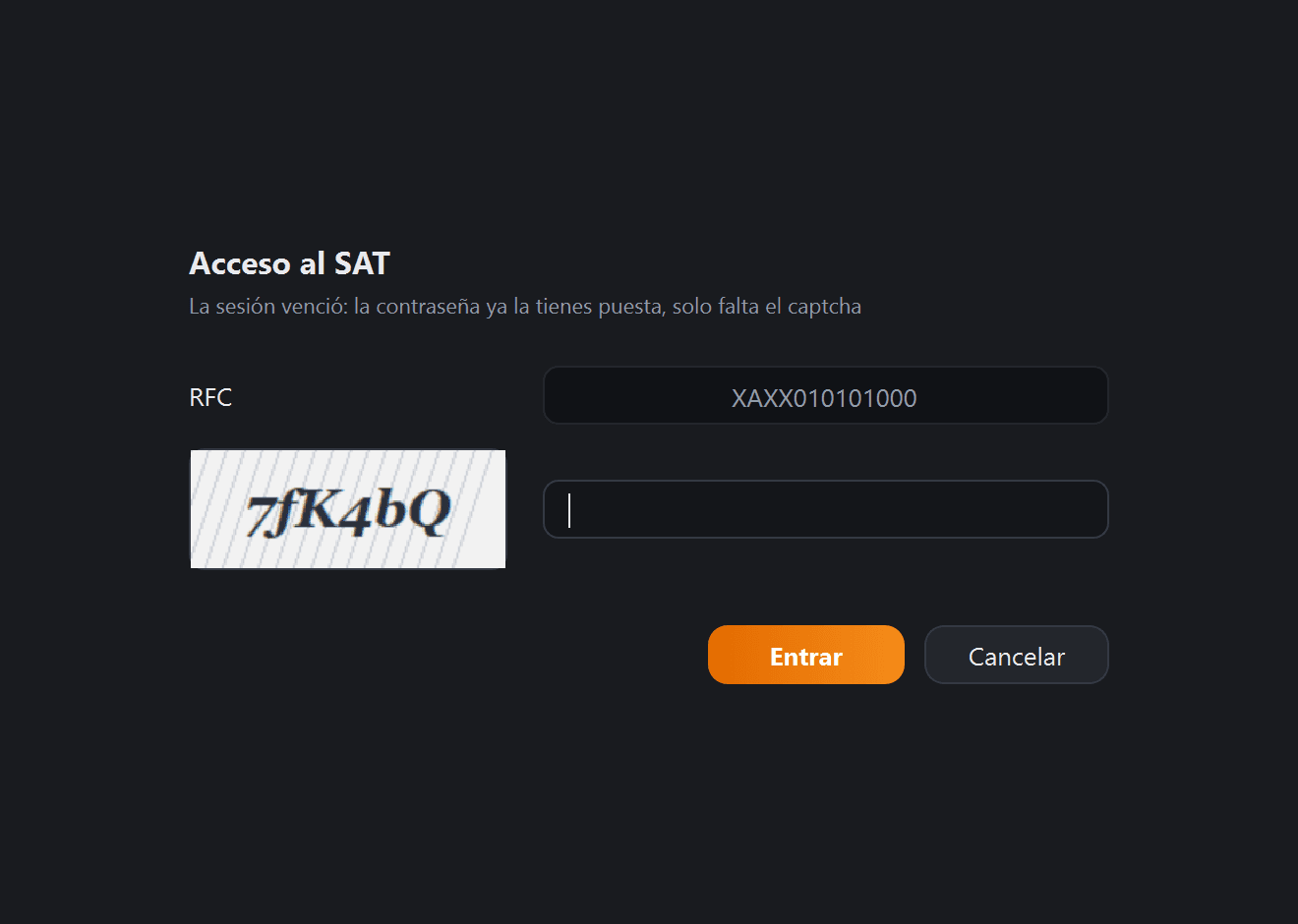
Si el SAT rechaza el acceso dos veces seguidas, el diálogo vuelve a pedir la contraseña, junto con un captcha nuevo.
La declaración anual
En Declaraciones provisionales y definitivas, el lado Anual entra por un acceso del SAT u otro según el RFC sea de persona moral o de persona física. Sin sesión, con la contraseña, «Acceso al SAT» va en dos pasos:
- Pide el RFC y la contraseña, sin captcha. El botón dice Continuar.
- Pide solo el captcha del acceso que corresponde a ese RFC, con el RFC y la contraseña ya puestos.
Con la e.firma entra en un solo paso. Los dos pasos también aplican a Iniciar sesión y Cambiar de RFC en esa pantalla, con el lado Anual elegido. Si el SAT rechaza dos veces el segundo paso, el diálogo vuelve al primero, con la contraseña vacía.
Errores frecuentes
Revisa los datosAntes de continuar, corrige lo siguiente:
 Revisa los datos
Antes de continuar, corrige lo siguiente:• El RFC «AAA01010» no tiene un formato válido.• Falta la contraseña.• Falta el captcha.
Sale al pulsar Entrar, antes de tocar el SAT. Con la e.firma, la lista habla de los dos archivos, de su contraseña y de la fecha en que venció.
El archivo .cer no es un certificado válido.Elige el archivo .cer de tu e.firma.
NotificaciónEl archivo .cer no es un certificado válido.Elige el archivo .cer de tu e.firma.
Sale al elegir el archivo, y el campo del .cer queda vacío.
El archivo .key no corresponde al archivo .cer.Elige los dos archivos de la misma e.firma.
NotificaciónEl archivo .key no corresponde al archivo .cer.Elige los dos archivos de la misma e.firma.
No se pudo abrir el archivo .key con esa contraseña.Revisa que la contraseña de la e.firma esté bien escrita y que el archivo .key sea el de tu e.firma.
NotificaciónNo se pudo abrir el archivo .key con esa contraseña.Revisa que la contraseña de la e.firma esté bien escrita y que el archivo .key sea el de tu e.firma.
No se pudo abrir el archivo .cer o el archivo .key.Vuelve a elegir los dos archivos.
NotificaciónNo se pudo abrir el archivo .cer o el archivo .key.Vuelve a elegir los dos archivos.
No se pudo iniciar sesiónEl portal del SAT no permitió el acceso.
NotificaciónNo se pudo iniciar sesión
El portal del SAT no permitió el acceso.Motivo: …
Revisa el RFC, la contraseña y el captcha e inténtalo de nuevo.
El renglón Motivo es lo que escribió el portal: una contraseña equivocada o un captcha mal escrito. El diálogo sigue abierto con un captcha nuevo.
No se pudo iniciar sesiónEl portal del SAT no aceptó tu e.firma.
NotificaciónNo se pudo iniciar sesión
El portal del SAT no aceptó tu e.firma.Motivo: …
Revisa que el archivo .cer y el archivo .key sean de tu e.firma, y no de tu sello digital, e inténtalo de nuevo.
No se pudo iniciar sesiónEl portal del SAT ya no aceptó tu e.firma.
NotificaciónNo se pudo iniciar sesión
El portal del SAT ya no aceptó tu e.firma.Motivo: …
Pulsa «Cambiar de RFC», arriba de la pantalla, para entrar con otra e.firma o con tu contraseña.
Sale cuando Pocket Fiscal vuelve a entrar solo con la e.firma —porque el SAT cerró la sesión por falta de uso o porque la pantalla entra por otro acceso del SAT— y el SAT ya no la acepta, por ejemplo porque venció.
No se pudo mostrar el captchaEl portal del SAT envió una imagen que no se pudo leer.
NotificaciónNo se pudo mostrar el captcha
El portal del SAT envió una imagen que no se pudo leer.Puedes pulsar «Iniciar» para pedir otro.
Sin conexión a internetNo se pudo conectar con el portal del SAT.
NotificaciónSin conexión a internet
No se pudo conectar con el portal del SAT.Revisa tu conexión a internet e inténtalo de nuevo.
No se pudo conectar de forma segura con el SATNo se pudo confirmar que la conexión fuera con el portal del SAT. Suele deberse a la fecha o la hora del equipo, o a un antivirus o una red de oficina que revisan las conexiones.
NotificaciónNo se pudo conectar de forma segura con el SAT
No se pudo confirmar que la conexión fuera con el portal del SAT. Suele deberse a la fecha o la hora del equipo, o a un antivirus o una red de oficina que revisan las conexiones.Revisa la fecha y la hora de tu equipo e inténtalo de nuevo.
El SAT no completó el accesoTus datos se aceptaron, pero el portal del SAT no está entregando la sesión en este momento.
NotificaciónEl SAT no completó el acceso
Tus datos se aceptaron, pero el portal del SAT no está entregando la sesión en este momento.Inténtalo de nuevo en unos minutos.
Pasa con la constancia de situación fiscal y con los acuses de contabilidad electrónica.
Se cerró la sesión del portal del SATEl portal cerró la sesión antes de que terminara la descarga.
NotificaciónSe cerró la sesión del portal del SAT
El portal cerró la sesión antes de que terminara la descarga.Inténtalo de nuevo: si hace falta, se pedirá otra vez el captcha.
Si la descarga alcanzó a traer algo, el aviso agrega la carpeta donde quedó, dentro de Descargas.
No hay una sesión iniciada en el SATPulsa «Iniciar sesión», arriba de la pantalla, e inténtalo de nuevo.
NotificaciónNo hay una sesión iniciada en el SAT
Pulsa «Iniciar sesión», arriba de la pantalla, e inténtalo de nuevo.
Ya hay otro proceso en curso con el portal del SAT.Puedes esperar a que termine o detenerlo.
NotificaciónYa hay otro proceso en curso con el portal del SAT.Puedes esperar a que termine o detenerlo.
Sale si otra pantalla tiene abierto «Acceso al SAT» o una descarga en curso.
Se está cancelando el accesoCon el SAT lento puede tardar. Inténtalo de nuevo en unos minutos.
NotificaciónSe está cancelando el acceso
Con el SAT lento puede tardar. Inténtalo de nuevo en unos minutos.
Sale si pulsas Iniciar o un botón de la franja poco después de cancelar «Acceso al SAT» mientras entraba. Mientras tanto, la banda de abajo dice «Cancelando el acceso…».
Se está cerrando la sesiónInténtalo de nuevo en unos segundos.
NotificaciónSe está cerrando la sesión
Inténtalo de nuevo en unos segundos.
Sale si pulsas Iniciar justo después de Cerrar sesión. Mientras tanto, la banda de abajo dice «Cerrando la sesión…».